
Plano de aula - como a edição muda a história de uma foto
Uma aula de educação midiática para o ensino médio em que os alunos usam camadas de ajuste em um editor gratuito no navegador para dar dois climas diferentes à mesma foto.
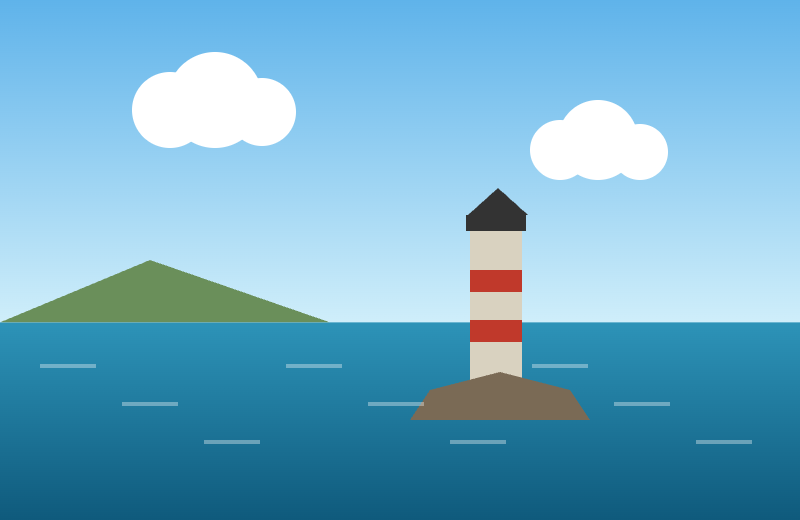
Imagine que dois alunos recebem a mesma imagem de um porto. Um a deixa quente e dourada. O outro a deixa cinzenta e fria. Nada mudou na cena, mas as duas imagens parecem contar histórias diferentes. Nesta aula, os alunos criam as duas versões usando camadas de ajuste (edições que ficam por cima da foto sem alterá-la). Depois, conversam sobre como a edição molda o que uma imagem parece dizer.
Este plano usa o PhotoFresco, um editor gratuito no navegador que funciona como o Photoshop. Ele não exige instalação nem contas para os alunos. Veja Para professores para saber o que a versão gratuita faz e o que ela registra.
Visão geral
| Nível | Ensino médio, cerca de 14 a 18 anos |
| Duração | Uma aula de cerca de 50 minutos (adicione uma segunda aula para a discussão e a atividade escrita) |
| Disciplinas | Educação midiática, mídia e comunicação, TIC, arte e design, fotografia |
| Objetivos | Os alunos sabem adicionar, ocultar e mostrar camadas de ajuste. Conseguem criar duas versões de uma mesma imagem com climas diferentes. Conseguem descrever, com suas próprias palavras, como a cor e o brilho mudam a mensagem de uma imagem e por que isso importa ao olhar fotos em notícias e nas redes sociais. |
| Você precisa de | Um computador ou Chromebook por aluno ou dupla, além da imagem de prática Porto de dia. É um desenho original feito para esta aula, então não há pessoas nem questões de direitos autorais. |
Camada de ajuste em um minuto
Uma edição comum altera os pixels (os minúsculos pontos de cor de uma imagem) definitivamente. Em vez disso, uma camada de ajuste fica acima da imagem. Ela muda a aparência da imagem sem tocar na imagem que está embaixo. Você pode ocultá-la pelo ícone de olho, alterar suas configurações depois ou excluí-la. Por isso, os alunos podem experimentar sem medo.
Antes da aula
- Teste os passos uma vez por conta própria (cerca de 10 minutos).
- Decida se os alunos vão usar a imagem de prática ou uma foto própria de paisagem ou objeto. Peça que não usem fotos de pessoas.
Passos
- Escolha
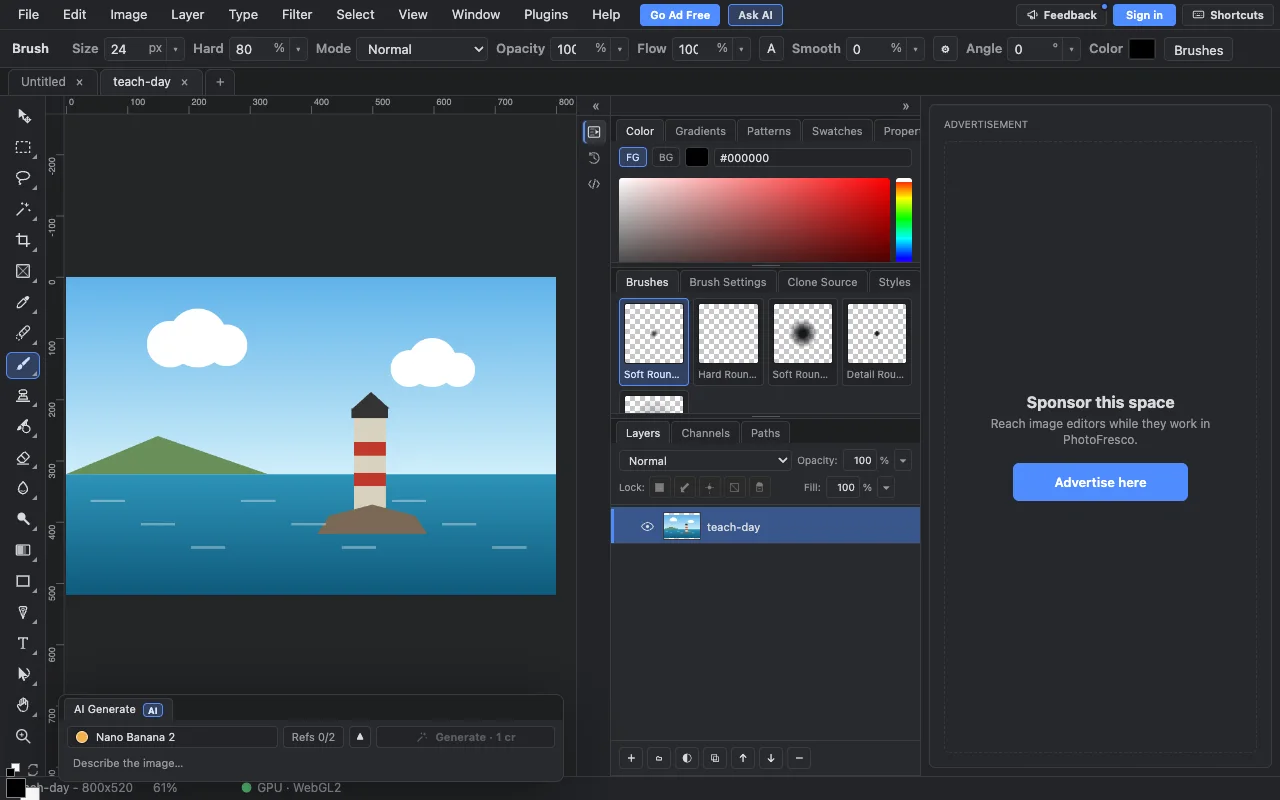
Arquivo ▸ Abrir…e abra teach-day.png. Observe a imagem com a turma: clara, azul e calma.
- Escolha
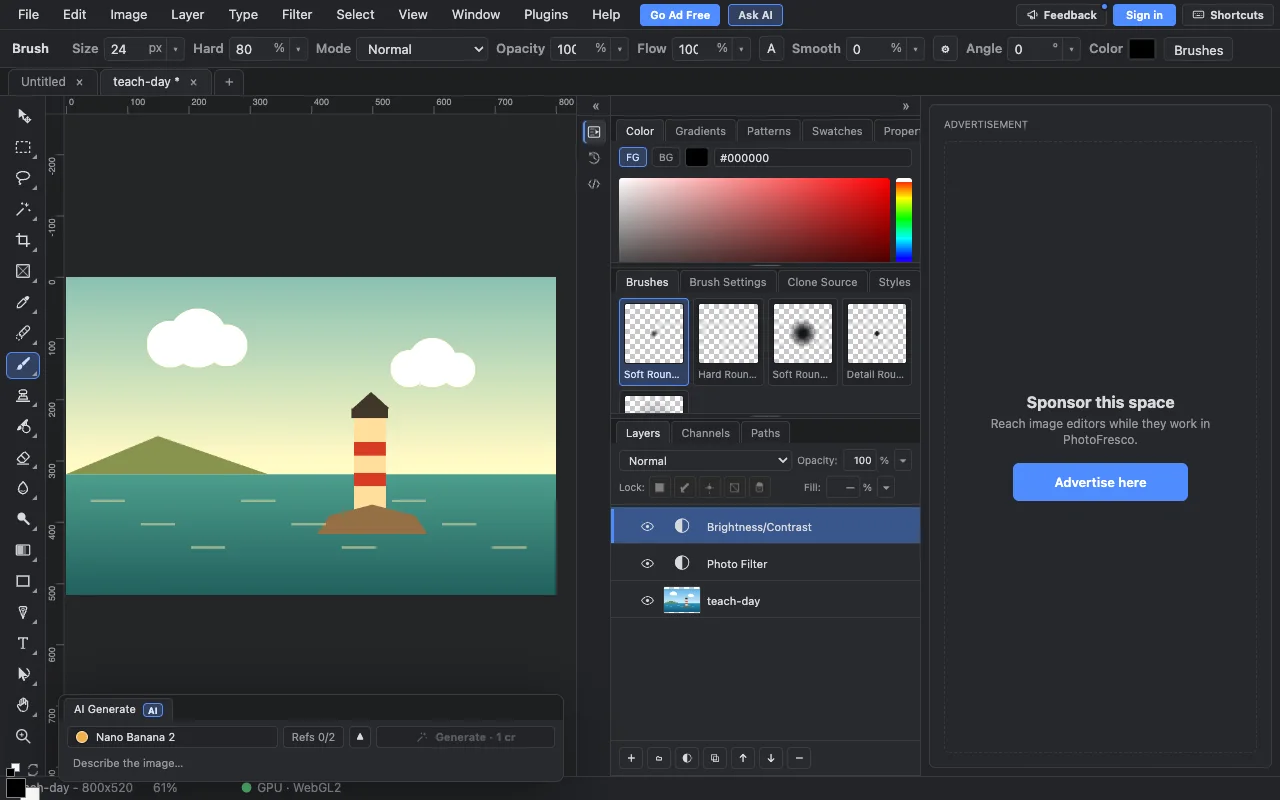
Camada ▸ Nova camada de ajuste ▸ Filtro de fotos. Uma pequena janela se abre com controles deslizantes e pré-visualização em tempo real. Defina Vermelho da cor como 236, Verde da cor como 138, Azul da cor como 0 e Densidade como 0,45 e pressione OK. A imagem fica quente. - Escolha
Camada ▸ Nova camada de ajuste ▸ Brilho/Contraste. Defina Brilho como 12 e Contraste como 10 e pressione OK. O painel Camadas agora mostra duas camadas de ajuste acima da imagem.
- Clique no ícone de olho ao lado de cada camada de ajuste para ocultá-la. A imagem original volta a aparecer. Clique nos ícones de olho novamente para mostrar a edição quente. Essa é a ideia principal da aula: a imagem sob as camadas nunca mudou.
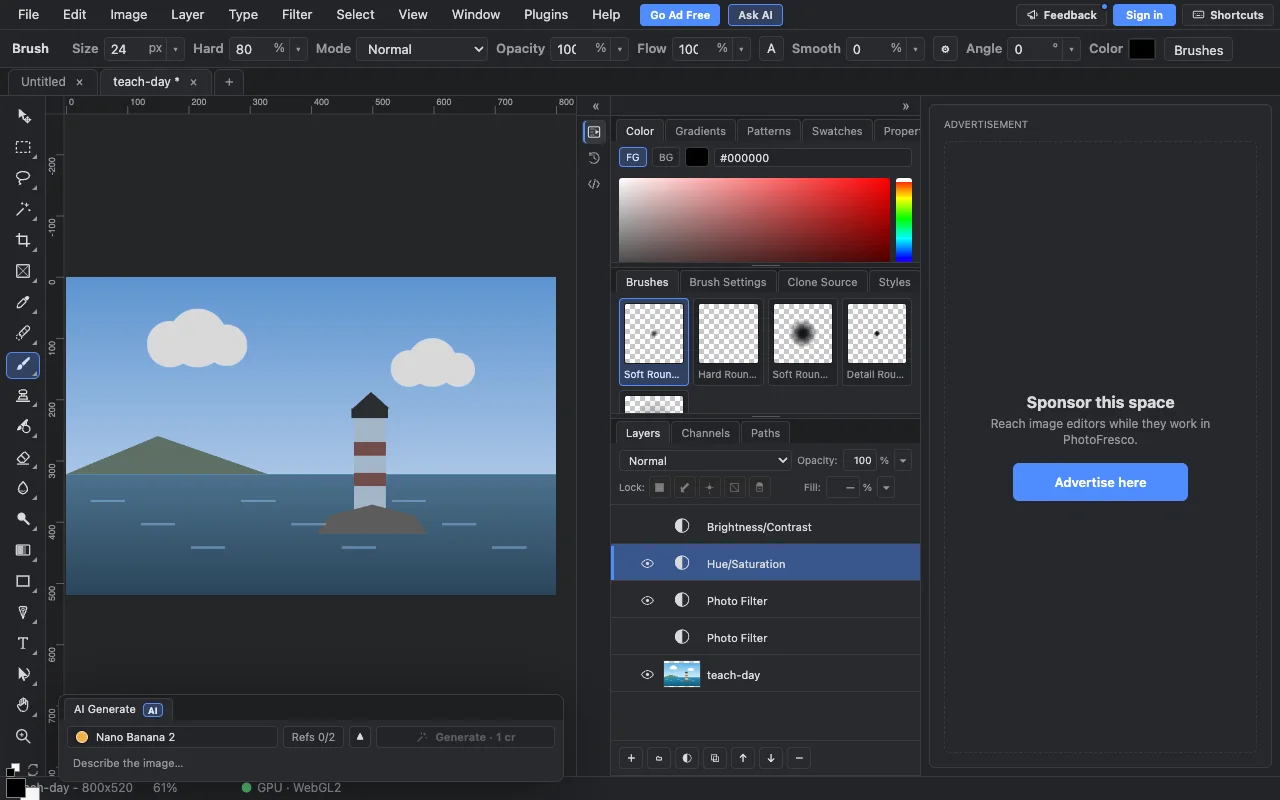
- Oculte as duas camadas quentes para criar uma versão fria. Escolha
Camada ▸ Nova camada de ajuste ▸ Filtro de fotose defina Vermelho da cor como 20, Verde da cor como 90, Azul da cor como 200 e Densidade como 0,4. Em seguida, escolhaCamada ▸ Nova camada de ajuste ▸ Matiz/saturaçãoe defina Saturação como -45 e Claridade como -15. O mesmo porto agora parece cinzento e silencioso.
- Exporte as duas versões como arquivos PNG. Mostre um conjunto de camadas, escolha
Arquivo ▸ Exportar ▸ Exportar como…e salve um PNG. Depois, mostre o outro conjunto e exporte novamente. Salve um arquivo PSD comArquivo ▸ Salvar como…para que todas as camadas continuem editáveis.
Tarefa de exemplo (ficha do aluno)
Tarefa: uma imagem, duas histórias.
- Crie uma versão quente e uma versão fria da mesma imagem usando camadas de ajuste.
- Dê uma manchete para cada versão (por exemplo, "Uma manhã tranquila no litoral" e "Tempestade a caminho").
- Escreva três frases: o que mudou na imagem? O que não mudou? Qual manchete combina com qual versão e por quê?
Verifique seu trabalho: você consegue ocultar suas camadas de ajuste e recuperar a imagem original?
Perguntas para discussão
- Qual versão passa mais sensação de segurança e qual parece mais séria? Quais palavras mudaram na sua cabeça?
- A cena é a mesma nas duas imagens. O que isso diz a você sobre o quanto uma imagem consegue "provar"?
- Onde você vê imagens editadas no dia a dia (anúncios, redes sociais, sites de notícias)? Quais edições são inofensivas e quais podem induzir ao erro?
- Se você visse uma imagem e não soubesse que ela foi editada, como poderia verificar?
- O que uma pessoa que publica imagens deveria informar aos leitores sobre a edição?
Diferenciação
- Iniciantes: os alunos usam a imagem de prática e os valores dos controles deslizantes indicados acima, com começos de frase prontos para a manchete e as três frases.
- No nível esperado: os alunos escolhem os próprios valores nos controles deslizantes e escrevem as três frases sem ajuda.
- Avançado: os alunos adicionam uma terceira camada de ajuste (por exemplo, Preto e branco) e escrevem sobre como três versões mudam a mensagem. Também podem encontrar uma imagem editada real em um anúncio e descrever quais ajustes acham que foram usados e o que eles fazem.
Verificar a compreensão
- O que uma camada de ajuste faz e por que isso é melhor do que alterar a imagem diretamente?
- Como você faz para recuperar a aparência original?
- Cite uma forma pela qual a cor pode mudar a sensação transmitida por uma imagem.
Links
- Camadas, máscaras e seleções para ver a lista completa de camadas de ajuste
- Aula - fotomontagem
- Aula - recorte e cartaz
- Para professores
Última atualização