
Plan de lección: cómo la edición cambia la historia de una foto
Una lección de alfabetización mediática para secundaria en la que los estudiantes usan capas de ajuste en un editor gratuito en el navegador para darle dos ambientes distintos a una misma foto.
Imagina que dos estudiantes reciben la misma imagen de un puerto. Uno la vuelve cálida y dorada. El otro la vuelve gris y fría. Nada cambió en la escena y, sin embargo, las dos imágenes parecen contar historias distintas. En esta lección, los estudiantes crean ambas versiones con capas de ajuste (ediciones que se colocan encima de una foto sin modificarla). Después conversan sobre cómo la edición influye en lo que una imagen parece decir.
Este plan usa PhotoFresco, un editor gratuito en el navegador que funciona como Photoshop. No necesita instalación ni cuentas de estudiantes. Consulta Para docentes para ver qué hace la versión gratuita y qué registra.
De un vistazo
| Nivel | Secundaria, entre 14 y 18 años aproximadamente |
| Duración | Una clase de unos 50 minutos (agrega una segunda clase para el debate y la tarea escrita) |
| Materias | Alfabetización mediática, medios y comunicación, TIC, arte y diseño, fotografía |
| Objetivos | Los estudiantes pueden agregar, ocultar y mostrar capas de ajuste. Pueden crear dos versiones de una misma imagen con ambientes distintos. Pueden explicar, con sus propias palabras, cómo el color y el brillo cambian el mensaje de una imagen y por qué eso importa al mirar fotos en las noticias y en las redes sociales. |
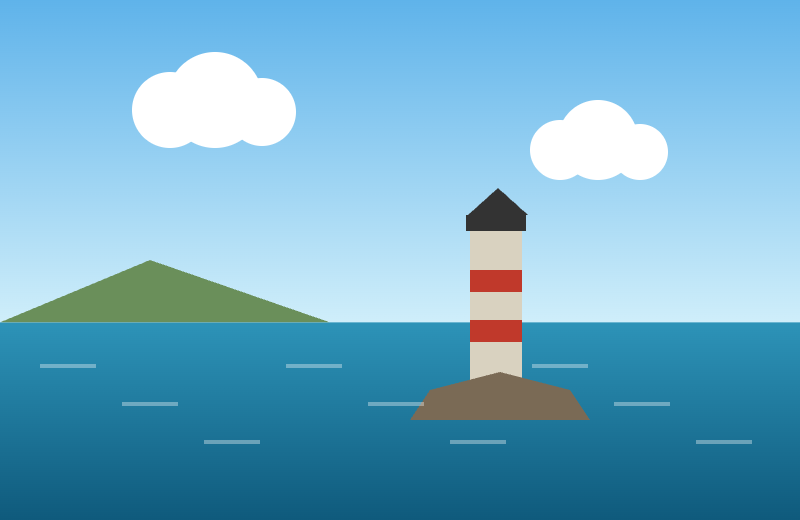
| Qué necesitas | Una computadora o Chromebook por estudiante o por pareja, además de la imagen de práctica Puerto de día. Es un dibujo original hecho para esta lección, así que no muestra personas ni plantea dudas de derechos de autor. |
Una capa de ajuste en un minuto
Una edición normal cambia los píxeles (los diminutos puntos de color de una imagen) de forma permanente. En cambio, una capa de ajuste se coloca encima de la imagen. Cambia cómo se ve sin tocar la imagen que está debajo. Puedes ocultarla con el ícono del ojo, cambiar sus ajustes más adelante o eliminarla. Así los estudiantes pueden probar cambios sin riesgo.
Antes de la clase
- Prueba los pasos una vez por tu cuenta (unos 10 minutos).
- Decide si los estudiantes usarán la imagen de práctica o una foto propia de un paisaje o un objeto. Pídeles que no usen fotos de personas.
Pasos
- Elige
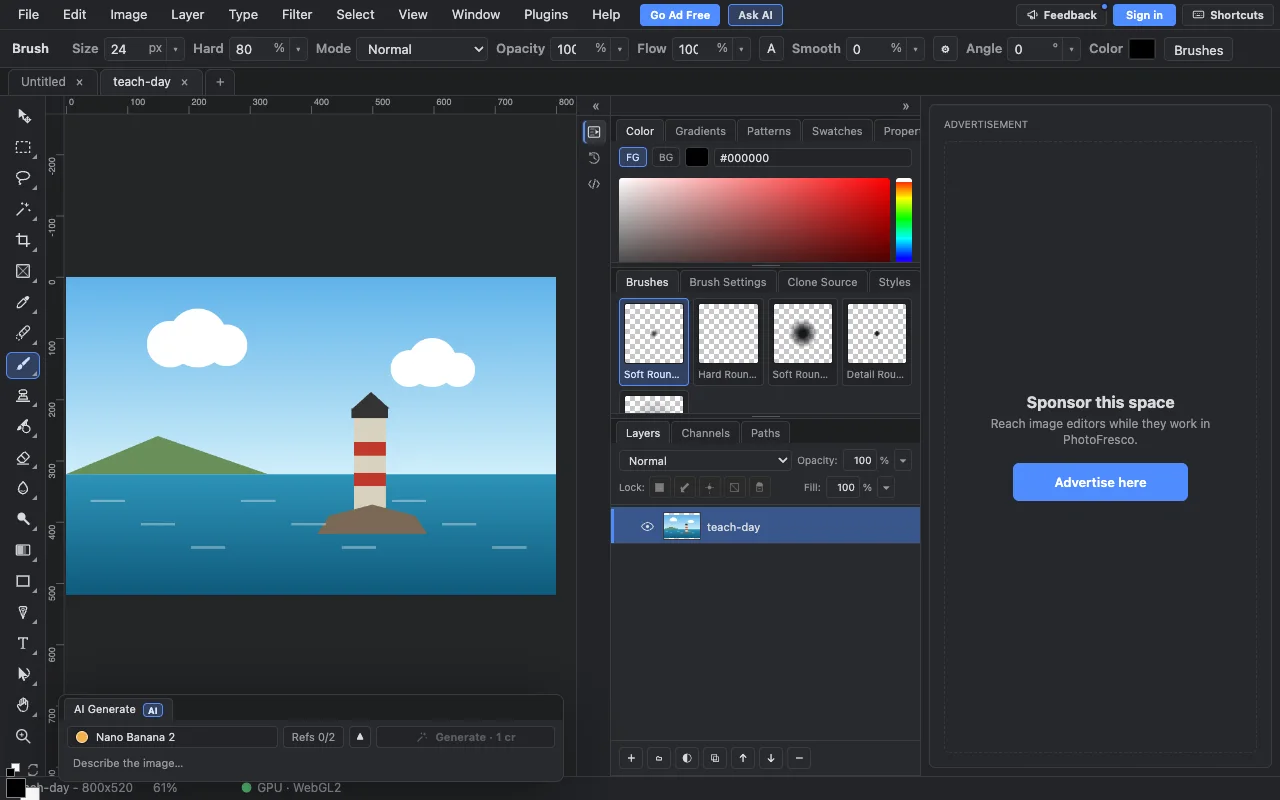
Archivo ▸ Abrir…y abre teach-day.png. Miren la imagen juntos: luminosa, azul y tranquila.
- Elige
Capa ▸ Nueva capa de ajuste ▸ Filtro de fotos. Se abre una ventana pequeña con controles deslizantes y una vista previa en vivo. Ajusta Rojo del color a 236, Verde del color a 138, Azul del color a 0 y Densidad a 0.45, y luego pulsa Aceptar. La imagen se vuelve cálida. - Elige
Capa ▸ Nueva capa de ajuste ▸ Brillo/Contraste. Ajusta Brillo a 12 y Contraste a 10, y luego pulsa Aceptar. El panel Capas muestra ahora dos capas de ajuste encima de la imagen.
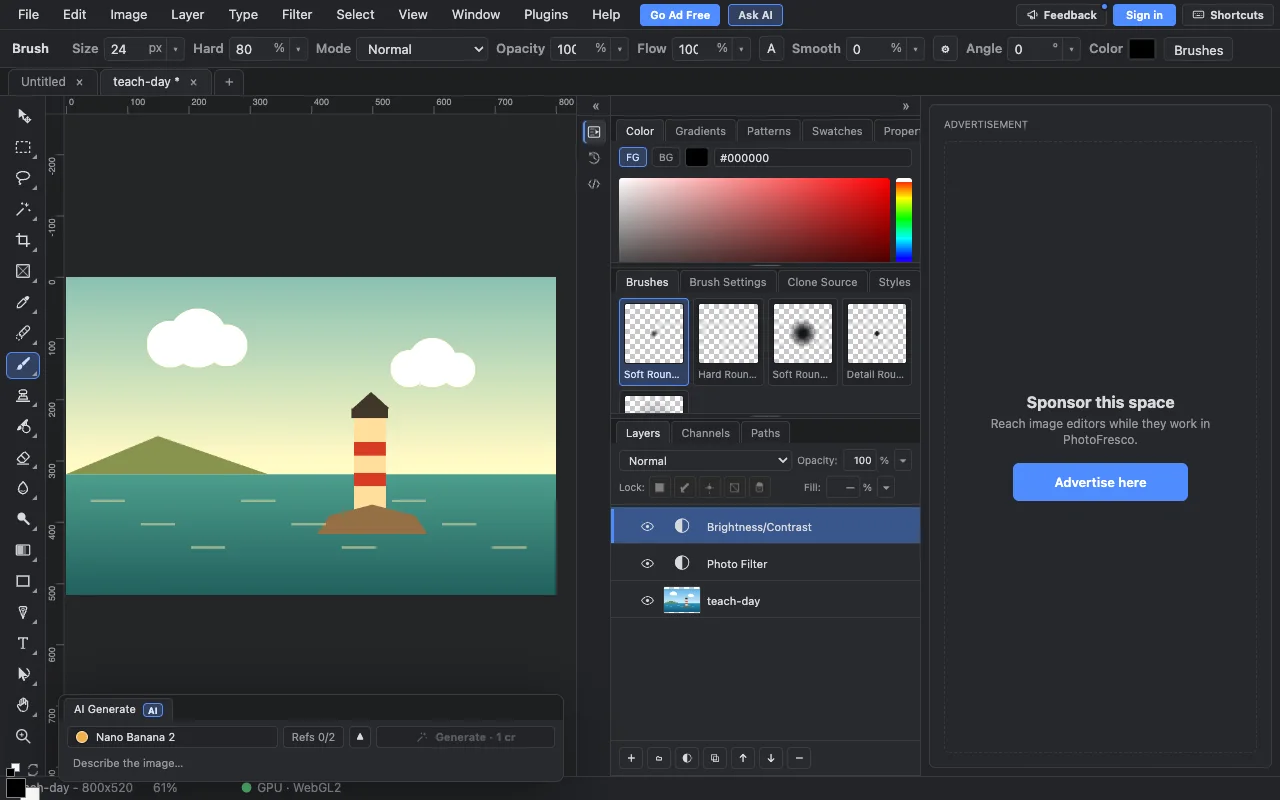
- Haz clic en el ícono del ojo junto a cada capa de ajuste para ocultarla. Vuelve a aparecer la imagen original. Vuelve a hacer clic en los íconos del ojo para mostrar la edición cálida. Esta es la idea principal de la lección: la imagen debajo de las capas nunca cambió.
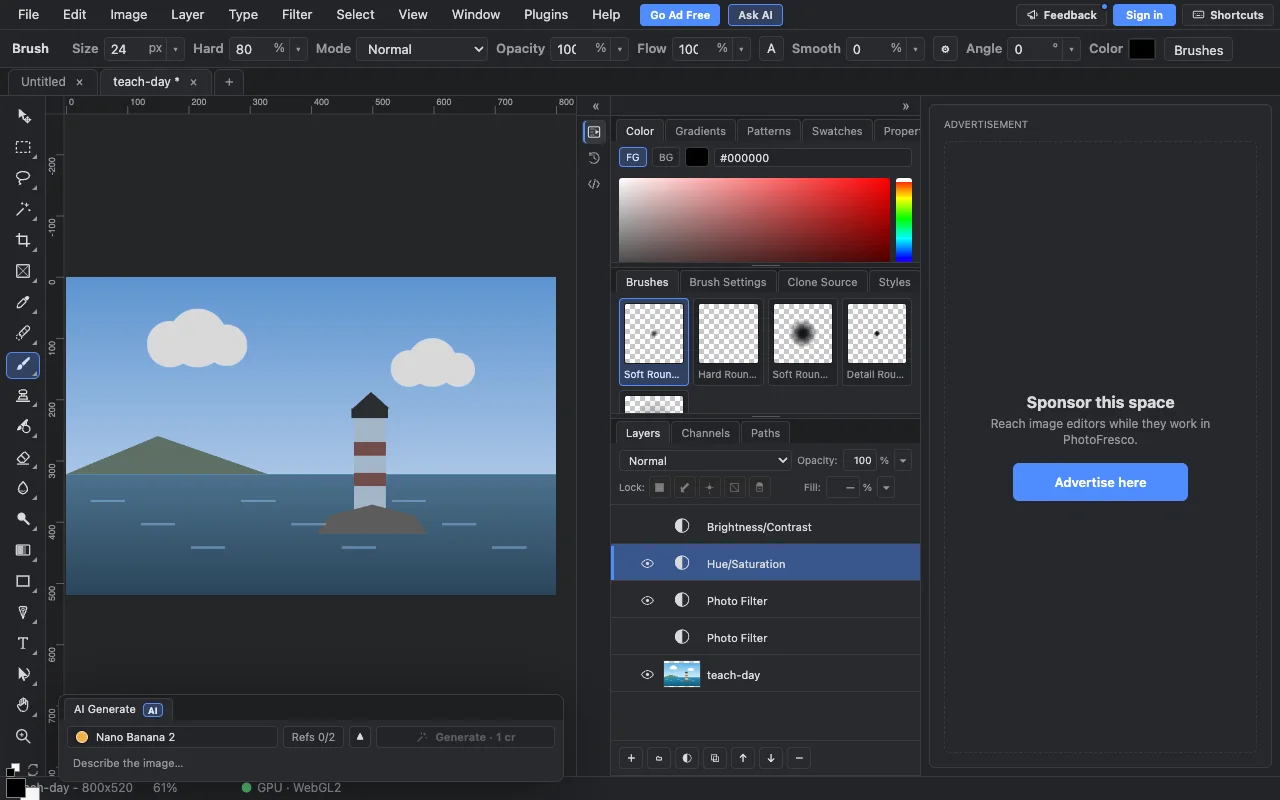
- Oculta las dos capas cálidas para crear una versión fría. Elige
Capa ▸ Nueva capa de ajuste ▸ Filtro de fotosy ajusta Rojo del color a 20, Verde del color a 90, Azul del color a 200 y Densidad a 0.4. Después eligeCapa ▸ Nueva capa de ajuste ▸ Tono/Saturacióny ajusta Saturación a -45 y Luminosidad a -15. El mismo puerto se ve ahora gris y silencioso.
- Exporta ambas versiones como archivos PNG. Muestra un conjunto de capas, elige
Archivo ▸ Exportar ▸ Exportar como…y guarda un PNG. Después muestra el otro conjunto y vuelve a exportar. Guarda un archivo PSD conArchivo ▸ Guardar como…para que todas las capas sigan siendo editables.
Tarea de ejemplo (hoja del estudiante)
Tarea: una imagen, dos historias.
- Crea una versión cálida y una versión fría de la misma imagen usando capas de ajuste.
- Ponle un titular a cada versión (por ejemplo, "Una mañana tranquila en la costa" y "Se acerca la tormenta").
- Escribe tres oraciones: ¿qué cambió en la imagen? ¿Qué no cambió? ¿Qué titular encaja con cada versión y por qué?
Comprueba tu trabajo: ¿puedes ocultar tus capas de ajuste y recuperar la imagen original?
Preguntas para el debate
- ¿Qué versión se siente más segura y cuál más seria? ¿Qué palabras cambiaron en tu cabeza?
- La escena es la misma en ambas imágenes. ¿Qué te dice eso sobre cuánto puede "demostrar" una imagen?
- ¿Dónde ves imágenes editadas en la vida diaria (anuncios, redes sociales, sitios de noticias)? ¿Qué ediciones son inofensivas y cuáles podrían engañar?
- Si vieras una imagen y no supieras si fue editada, ¿cómo podrías comprobarlo?
- ¿Qué debería decirles a sus lectores sobre la edición quien publica imágenes?
Diferenciación
- Nivel inicial: los estudiantes usan la imagen de práctica y los valores de los controles deslizantes indicados arriba, con inicios de oración de apoyo para el titular y las tres oraciones.
- Nivel esperado: los estudiantes eligen sus propios valores en los controles deslizantes y escriben las tres oraciones sin ayuda.
- Nivel avanzado: los estudiantes agregan una tercera capa de ajuste (por ejemplo, Blanco y negro) y escriben sobre cómo tres versiones cambian el mensaje. También pueden buscar una imagen editada real de un anuncio y describir qué ajustes creen que se usaron y qué hacen.
Comprobar la comprensión
- ¿Qué hace una capa de ajuste y por qué es mejor que cambiar la imagen directamente?
- ¿Cómo recuperas el aspecto original?
- Menciona una forma en que el color puede cambiar la sensación que transmite una imagen.
Enlaces
- Capas, máscaras y selecciones, para ver la lista completa de capas de ajuste
- Lección - fotomontaje
- Lección - recorte y póster
- Para docentes
Última actualización