
Lezione sul fotomontaggio (come in Photoshop)
Un percorso di due lezioni per la scuola secondaria in cui gli studenti creano un fotomontaggio come in Photoshop usando livelli e maschera di livello in un editor gratuito nel browser.
Metti che la tua classe abbia due foto dello stesso porto, una di giorno e una di notte. L'obiettivo è unirle in un unico fotomontaggio, usando livelli e una maschera come in Photoshop. Gli studenti sovrappongono le due immagini come livelli (fogli separati posizionati uno sopra l'altro), poi nascondono una parte del livello superiore con una maschera di livello invece di cancellarla. Poiché una maschera non elimina mai l'immagine sottostante, chi nasconde troppo può farla ricomparire dipingendo.
Questo percorso usa PhotoFresco, un editor di immagini gratuito che gira nel browser e funziona come Photoshop. Non serve installare nulla né creare account per gli studenti. Leggi prima la pagina Per insegnanti per vedere cosa fa la versione gratuita e cosa registra.
In breve
| Livello | Scuola secondaria, circa 12–16 anni |
| Durata | Due lezioni da circa 50 minuti |
| Materie | Informatica o competenze digitali, arte e design, media |
| Obiettivi | Aprire un'immagine e aggiungerne una seconda come livello. Aggiungere una maschera di livello e dipingerci sopra per mostrare o nascondere parti del livello superiore. Esportare un PNG appiattito da consegnare e salvare una copia PSD modificabile. |
| Occorrente | Un computer o un Chromebook per studente o per coppia, un browser Chrome, Edge o Firefox aggiornato e le due immagini di esercitazione qui sotto. Per dipingere, un mouse funziona meglio del trackpad. |
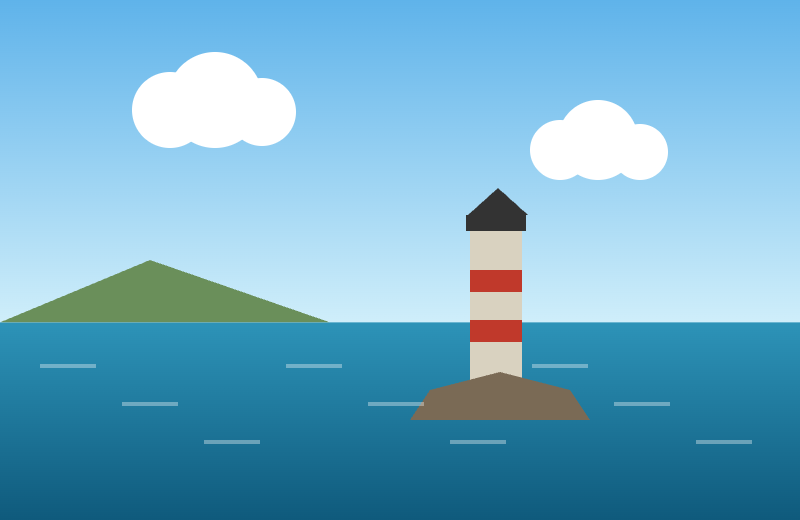
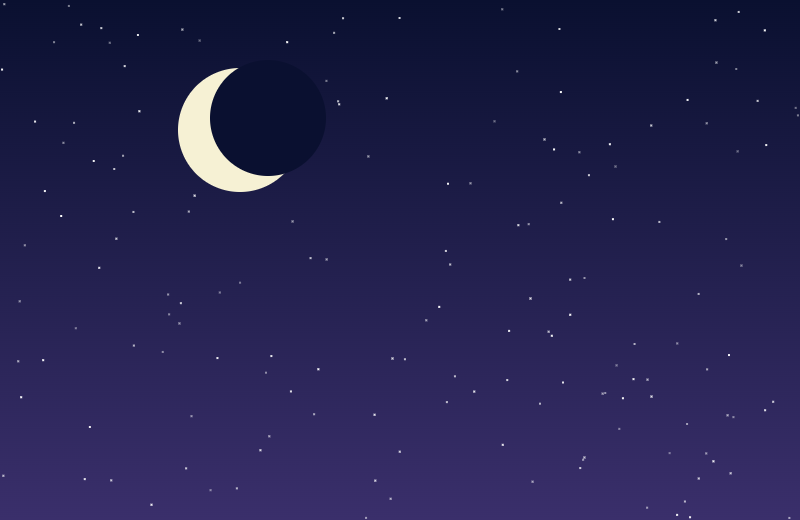
| Immagini di esercitazione | Porto di giorno e cielo notturno. Sono entrambi disegni originali creati per questa lezione, quindi non ci sono persone né questioni di copyright. |
Prima della lezione
- Apri l'editor una volta e prova i passaggi di persona. Ci vogliono circa dieci minuti.
- Metti le due immagini di esercitazione in un posto da cui gli studenti possano aprirle, come una cartella condivisa o la piattaforma didattica della tua scuola. Gli studenti possono anche portare le proprie foto di paesaggi, purché non usino foto di persone.
- Avvisa gli studenti che la versione gratuita mostra un pannello pubblicitario accanto all'editor.
Lezione 1: livelli e maschera
- Scegli
File ▸ Apri…e apri teach-day.png. Diventa il livello inferiore. - Scegli
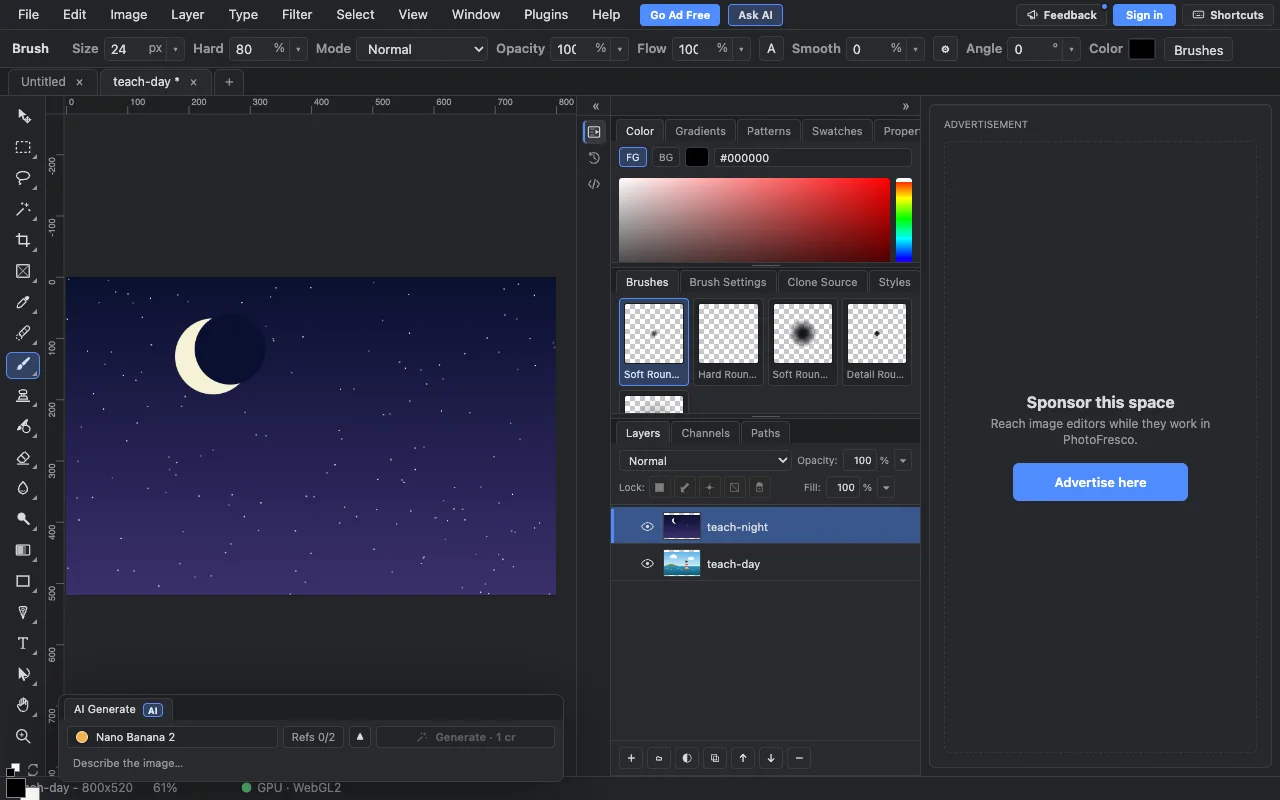
File ▸ Importa ▸ Immagine come livello…e seleziona teach-night.png. Ora il cielo notturno copre il porto. Guarda il pannello Livelli: vedrai due righe, con l'immagine notturna in cima.
- Tieni selezionato il livello notturno e scegli
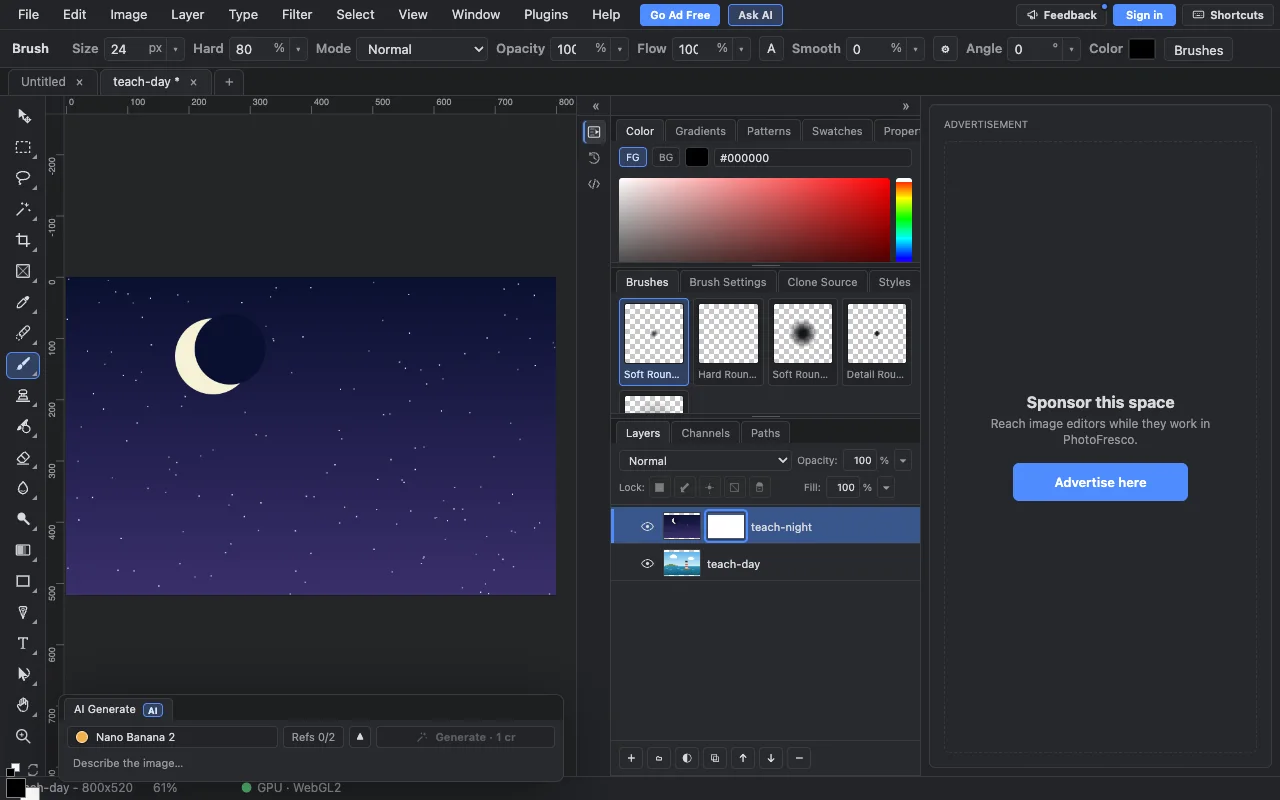
Livello ▸ Maschera di livello ▸ Aggiungi. Accanto all'immagine del livello compare un riquadro bianco (la maschera). Il bianco mostra il livello. Il nero lo nasconde. Fai clic sul riquadro della maschera in modo che abbia un bordo attorno. Quel bordo indica che stai dipingendo sulla maschera, non sull'immagine stessa.
- Scegli il Pennello (B). Nella barra in alto imposta Dimensione su circa 250 px e Netta su 0, così il bordo del pennello resta morbido. Assicurati che il colore del pennello sia nero.
- Dipingi sulla metà inferiore dell'immagine. Il mare e il faro riappaiono, mentre il cielo notturno resta in alto. Guarda il riquadro della maschera: ora ha un'area nera dove hai dipinto.
- Se nascondi troppo, passa al bianco (premi X per scambiare nero e bianco) e dipingi per far tornare il cielo. Puoi anche annullare un tratto con Ctrl+Z (Cmd+Z su Mac).
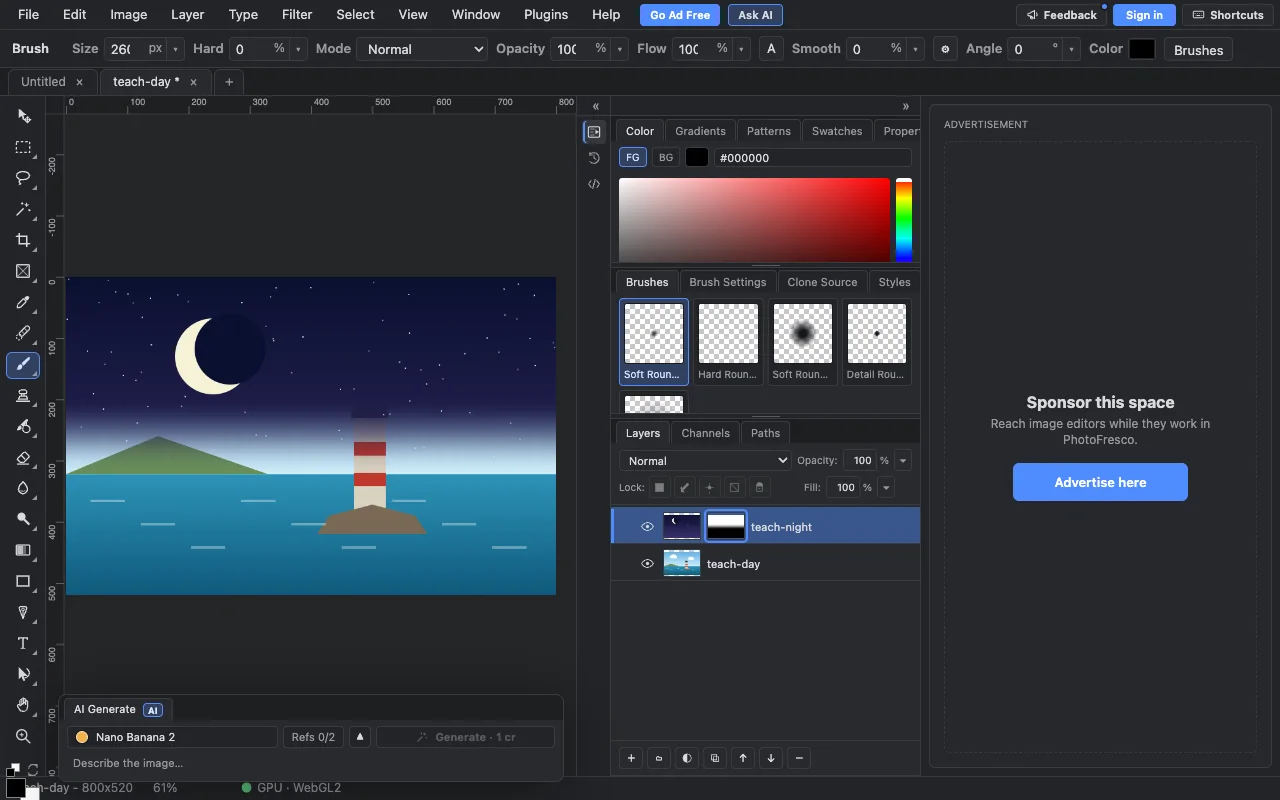
- Salva due file. Scegli
File ▸ Esporta ▸ Esporta come…, seleziona PNG e fai clic su Esporta per ottenere un'immagine appiattita da consegnare. Poi scegliFile ▸ Salva come…per conservare una copia PSD modificabile che mantiene i livelli e la maschera.
Nota sugli strumenti: nella barra degli strumenti c'è anche lo strumento Sfumatura. In questa versione dipinge sui pixel del livello invece che sulla maschera, quindi per questa lezione usa il Pennello.
Esercizio di esempio (scheda per studenti)
Stampa o copia questa parte.
Esercizio: un'immagine, due momenti.
- Apri il porto di giorno. Aggiungi il cielo notturno come secondo livello.
- Aggiungi una maschera di livello al livello notturno.
- Usa un pennello nero morbido sulla maschera in modo che in basso si veda il porto e in alto il cielo notturno. Rendi il passaggio graduale invece di creare una linea netta.
- Esporta un PNG da consegnare e salva una copia PSD per conservare i tuoi livelli.
Verifica il tuo lavoro: Riesci a indicare la parte nera della maschera? Riesci a spiegare cosa succederebbe se la dipingessi di bianco?
Lezione 2: immagini personali e una seconda regolazione
Ora gli studenti creano un fotomontaggio con due immagini a loro scelta (paesaggi, oggetti o disegni; niente persone), oppure ripetono l'esercizio con una nuova idea, come una città di giorno e di notte.
- Ripeti i passaggi da 1 a 7 della Lezione 1 con le nuove immagini.
- Aggiungi sopra una modifica di chiaro, scuro o colore usando un livello di regolazione (un livello separato che cambia l'aspetto di tutti i livelli sottostanti). Scegli
Livello ▸ Nuovo livello di regolazione ▸ Luminosità/Contrasto, sposta i cursori e premi OK. Fai clic sull'icona dell'occhio per nascondere e mostrare il livello di regolazione, così puoi confrontare il prima e il dopo. - Mostra l'immagine finita a un compagno. Chiedigli di indicare quale parte viene da quale foto e di spiegare come ha fatto a capirlo.
Differenziazione
- Livello base: gli studenti usano le immagini di esercitazione, una sola maschera e i passaggi scritti sopra. Metti in coppia chi trova difficile dipingere con chi lo trova facile e fai scambiare i ruoli a metà.
- Livello intermedio: gli studenti usano due immagini proprie e dipingono la maschera con un pennello morbido.
- Livello avanzato: gli studenti aggiungono una seconda maschera su un terzo livello (per esempio una luna o una barca), aggiungono un livello di regolazione Luminosità/Contrasto o Tonalità/saturazione e scrivono tre frasi per spiegare quali scelte hanno reso credibile il fotomontaggio.
Verifica della comprensione
- Qual è la differenza tra cancellare una parte di un livello e nasconderla con una maschera?
- Cosa fa il bianco su una maschera? Cosa fa il nero?
- Come puoi far riapparire una parte che hai nascosto per sbaglio?
- Quale file conserva i tuoi livelli (il PSD) e quale è un'immagine appiattita da consegnare (il PNG)?
Collegamenti
- Livelli, maschere e selezioni per approfondire come funzionano livelli e maschere
- Lezione - scontorno e poster
- Lezione - modifica e racconto
- Per insegnanti
Ultimo aggiornamento