
Plano de aula de fotomontagem (como no Photoshop)
Plano de duas aulas para o ensino médio em que os alunos fazem uma fotomontagem como no Photoshop, usando camadas e uma máscara de camada em um editor gratuito no navegador.
Imagine que a sua turma tem duas fotos do mesmo porto, uma de dia e outra à noite. O objetivo é unir as duas em uma única fotomontagem, usando camadas e uma máscara como no Photoshop. Os alunos empilham as duas imagens como camadas (folhas separadas colocadas uma sobre a outra) e depois escondem parte da camada superior com uma máscara de camada, em vez de apagá-la. Como a máscara nunca exclui a imagem que está por baixo dela, o aluno que esconder demais pode trazê-la de volta pintando de novo.
Este plano usa o PhotoFresco, um editor de imagens gratuito que roda no navegador e funciona como o Photoshop. Não exige instalação nem contas para os alunos. Leia primeiro a página Para professores para ver o que a versão gratuita faz e o que ela registra.
Em resumo
| Nível | Ensino médio, cerca de 12 a 16 anos |
| Duração | Duas aulas de cerca de 50 minutos |
| Disciplinas | Informática ou habilidades digitais, arte e design, mídia |
| Objetivos | Abrir uma imagem e adicionar uma segunda como camada. Adicionar uma máscara de camada e pintar sobre ela para mostrar ou esconder partes da camada superior. Exportar um PNG achatado para entregar e salvar uma cópia editável em PSD. |
| O que você precisa | Um computador ou Chromebook por aluno ou por dupla, uma versão atual do Chrome, Edge ou Firefox e as duas imagens de prática abaixo. Um mouse funciona melhor do que um trackpad para pintar. |
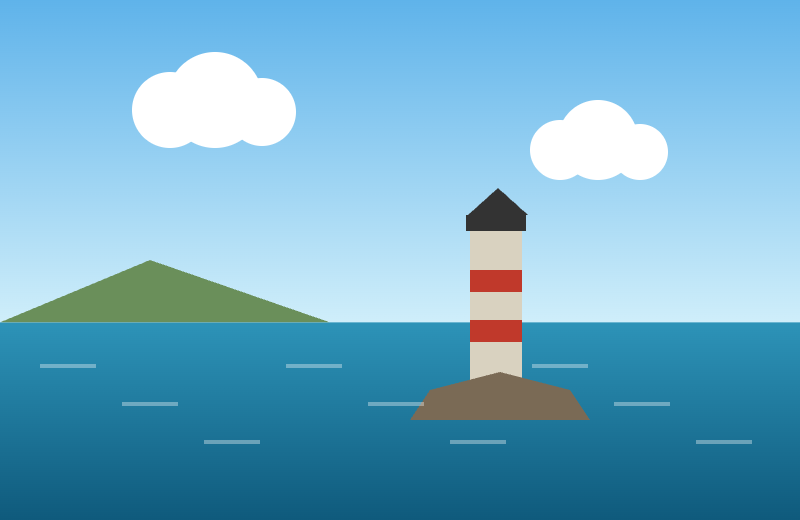
| Imagens de prática | Porto de dia e céu noturno. As duas são desenhos originais feitos para esta aula, portanto não mostram pessoas nem envolvem questões de direitos autorais. |

Antes da aula
- Abra o editor uma vez e faça você mesmo o passo a passo. Leva cerca de dez minutos.
- Coloque as duas imagens de prática em um lugar que os alunos consigam abrir, como uma pasta compartilhada ou a plataforma de ensino da escola. Os alunos também podem trazer fotos próprias de paisagens, desde que não usem fotos de pessoas.
- Avise os alunos de que a versão gratuita exibe um painel de anúncios ao lado do editor.
Aula 1: camadas e uma máscara
- Escolha
Arquivo ▸ Abrir…e abra teach-day.png. Essa será a camada de baixo. - Escolha
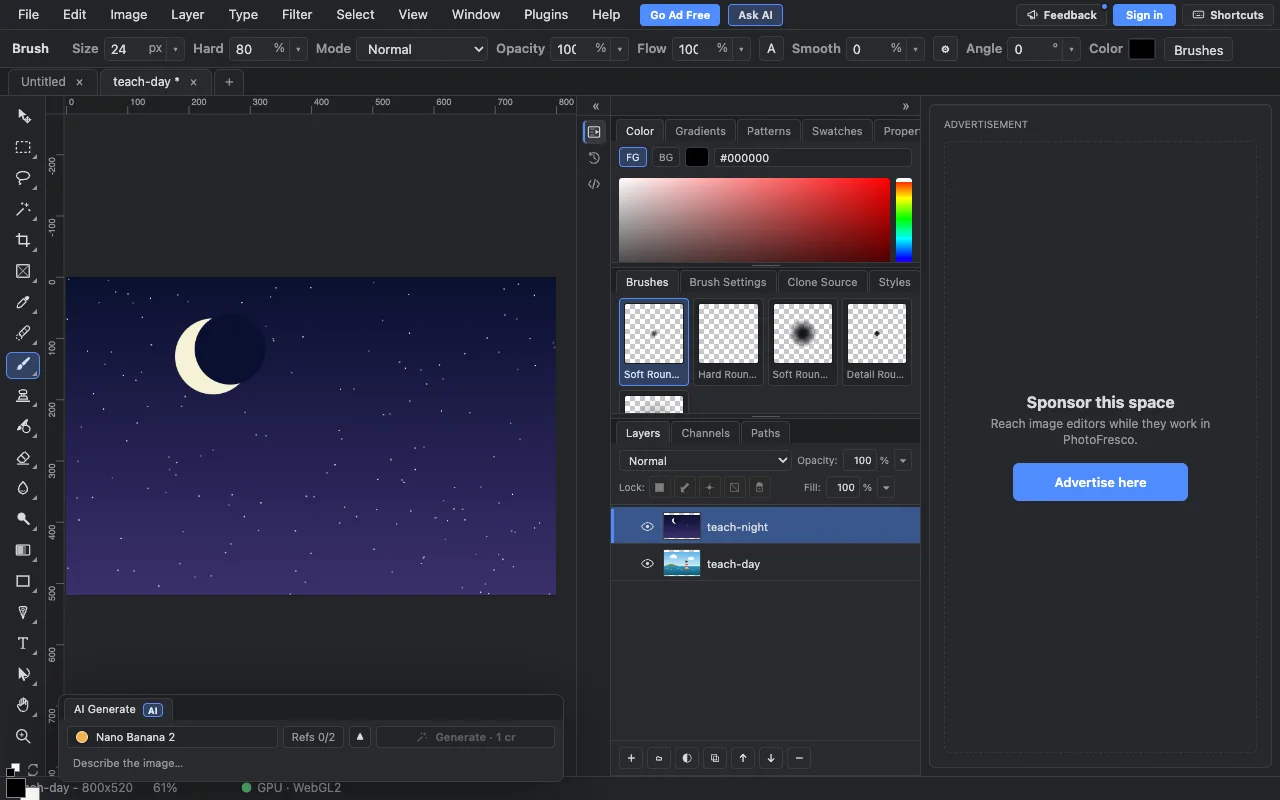
Arquivo ▸ Importar ▸ Imagem como camada…e selecione teach-night.png. Agora o céu noturno cobre o porto. Olhe para o painel Camadas: você verá duas linhas, com a imagem noturna por cima.
- Mantenha a camada noturna selecionada e escolha
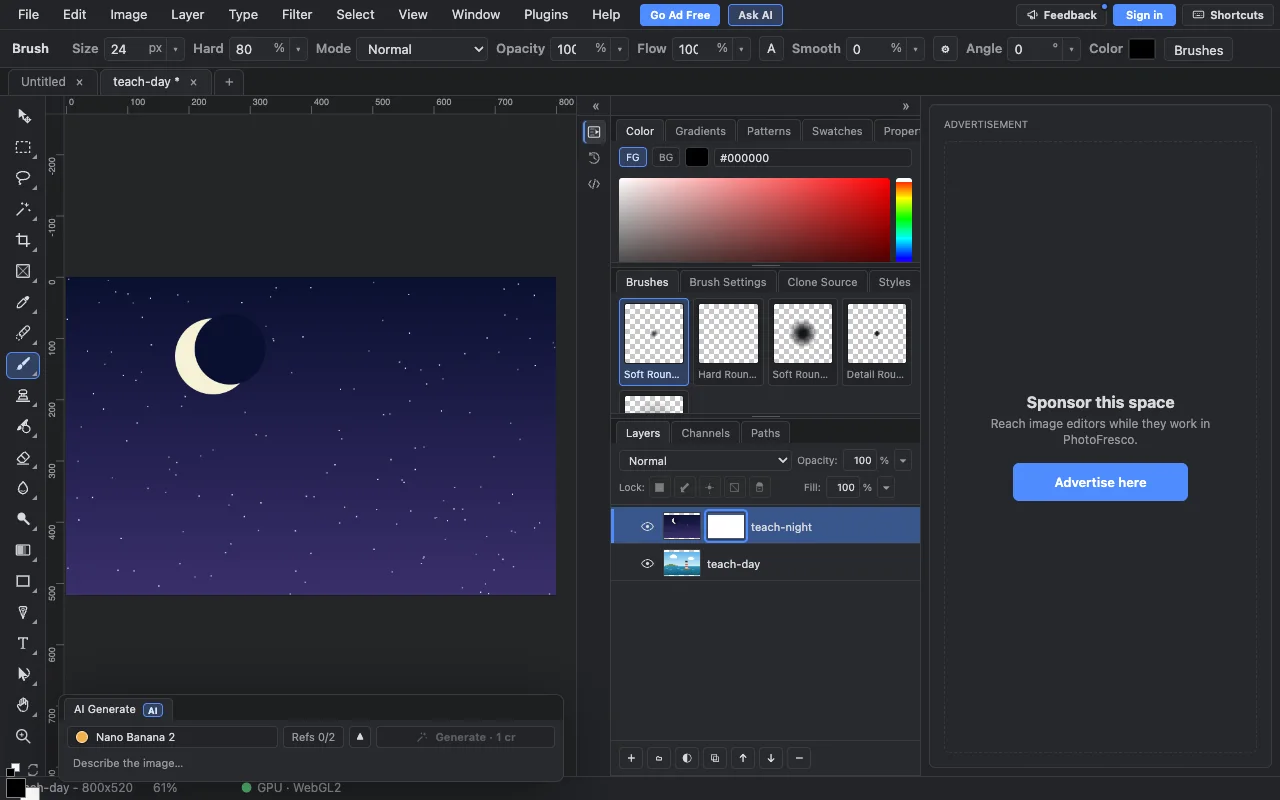
Camada ▸ Máscara de camada ▸ Adicionar. Um quadro branco (a máscara) aparece ao lado da imagem da camada. O branco mostra a camada. O preto a esconde. Clique no quadro da máscara para que ele fique com um contorno. Esse contorno indica que você está pintando na máscara, e não na imagem em si.
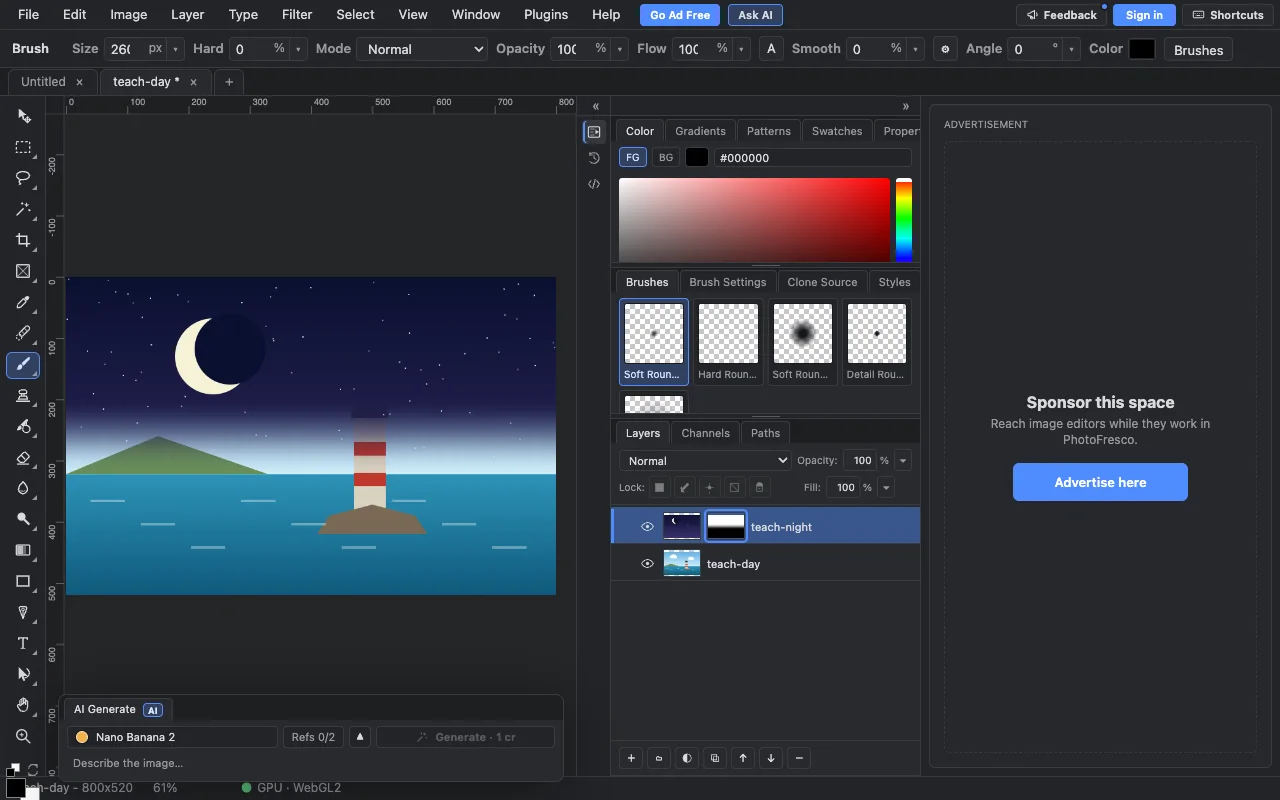
- Selecione o Pincel (B). Na barra superior, defina Tamanho em cerca de 250 px e Dura em 0 para que a borda do pincel fique suave. Confira se a cor do pincel está em preto.
- Pinte na metade inferior da imagem. O mar e o farol reaparecem, enquanto o céu noturno continua na parte de cima. Olhe para o quadro da máscara: agora ele tem uma área preta onde você pintou.
- Se esconder demais, mude a cor para branco (pressione X para trocar entre preto e branco) e pinte o céu de volta. Você também pode desfazer um traço com Ctrl+Z (Cmd+Z no Mac).
- Salve dois arquivos. Escolha
Arquivo ▸ Exportar ▸ Exportar como…, selecione PNG e clique em Exportar para gerar uma imagem achatada para entregar. Depois, escolhaArquivo ▸ Salvar como…para guardar uma cópia editável em PSD que preserva as camadas e a máscara.
Nota sobre as ferramentas: a barra de ferramentas também tem a ferramenta Degradê. Nesta versão, ela pinta diretamente nos pixels da camada em vez da máscara, então use apenas o Pincel nesta aula.
Tarefa de exemplo (folha do aluno)
Imprima ou copie esta parte.
Tarefa: uma imagem, dois momentos.
- Abra o porto de dia. Adicione o céu noturno como segunda camada.
- Adicione uma máscara de camada à camada noturna.
- Use um pincel preto suave na máscara para que o porto apareça embaixo e o céu noturno apareça em cima. Deixe a transição suave, em vez de uma linha marcada.
- Exporte um PNG para entregar e salve uma cópia em PSD para manter suas camadas.
Confira o que você aprendeu: Você consegue apontar qual parte da máscara está preta? Consegue explicar o que aconteceria se pintasse essa parte de branco?
Aula 2: imagens próprias e um segundo ajuste
Agora os alunos criam uma fotomontagem com duas imagens escolhidas por eles (paisagens, objetos ou desenhos; sem pessoas) ou repetem a tarefa com uma nova ideia, como uma cidade de dia e à noite.
- Repita os passos 1 a 7 da Aula 1 com as novas imagens.
- Adicione por cima uma mudança para clarear, escurecer ou alterar as cores usando uma camada de ajuste (uma camada separada que altera a aparência de todas as camadas abaixo dela). Escolha
Camada ▸ Nova camada de ajuste ▸ Brilho/Contraste, mova os controles deslizantes e clique em OK. Clique no ícone de olho para esconder e mostrar a camada de ajuste e comparar o antes e o depois. - Mostre a imagem pronta a um colega. Peça que ele aponte qual parte veio de cada foto e diga como percebeu.
Diferenciação
- Iniciantes: usam as imagens de prática, uma máscara e o passo a passo escrito acima. Coloque em dupla um aluno que tenha dificuldade para pintar com outro que tenha facilidade e peça que troquem de papel na metade da atividade.
- No nível esperado: usam duas imagens próprias e pintam a máscara com um pincel suave.
- Avançados: adicionam uma segunda máscara em uma terceira camada (por exemplo, uma lua ou um barco), acrescentam uma camada de ajuste de Brilho/Contraste ou Matiz/saturação e escrevem três frases explicando quais escolhas deixaram a fotomontagem convincente.
Verifique a compreensão
- Qual é a diferença entre apagar parte de uma camada e escondê-la com uma máscara?
- O que o branco faz em uma máscara? E o preto?
- Como você pode trazer de volta uma parte que escondeu sem querer?
- Qual arquivo mantém as suas camadas (o PSD) e qual é uma imagem achatada para entregar (o PNG)?
Links
- Camadas, máscaras e seleções para saber mais sobre como camadas e máscaras funcionam
- Aula - recorte e cartaz
- Aula - edição e narrativa
- Para professores
Última atualização