
Unterrichtsplan: Fotomontage (wie in Photoshop)
Ein Unterrichtsplan für zwei Unterrichtsstunden in der Sekundarstufe, in dem Schülerinnen und Schüler in einem kostenlosen Browser-Editor eine Fotomontage wie in Photoshop mit Ebenen und einer Ebenenmaske erstellen.
Angenommen, Ihre Klasse hat zwei Fotos desselben Hafens – eines bei Tag und eines bei Nacht. Das Ziel ist es, beide zu einer Fotomontage zusammenzufügen, mit Ebenen und einer Maske wie in Photoshop. Die Schülerinnen und Schüler legen die beiden Bilder als Ebenen übereinander (wie getrennte Blätter, die aufeinanderliegen) und blenden dann einen Teil der oberen Ebene mit einer Ebenenmaske aus, statt ihn wegzuradieren. Da eine Maske das Bild darunter nie löscht, können Lernende, die zu viel ausgeblendet haben, es einfach wieder zurückmalen.
Dieser Unterrichtsplan nutzt PhotoFresco, einen kostenlosen Bildeditor, der im Browser läuft und wie Photoshop funktioniert. Es sind weder eine Installation noch Schülerkonten nötig. Lesen Sie zuerst Für Lehrkräfte, um zu sehen, was die kostenlose Version bietet und was sie aufzeichnet.
Auf einen Blick
| Stufe | Sekundarstufe, etwa 12 bis 16 Jahre |
| Dauer | Zwei Unterrichtsstunden von je etwa 50 Minuten |
| Fächer | Informatik oder digitale Kompetenzen, Kunst und Gestaltung, Medien |
| Ziele | Ein Bild öffnen und ein zweites als Ebene hinzufügen. Eine Ebenenmaske hinzufügen und darauf malen, um Teile der oberen Ebene ein- oder auszublenden. Ein auf eine Ebene reduziertes PNG zur Abgabe exportieren und eine bearbeitbare PSD-Kopie speichern. |
| Sie benötigen | Einen Computer oder ein Chromebook pro Person oder Zweierteam, einen aktuellen Chrome-, Edge- oder Firefox-Browser sowie die beiden Übungsbilder unten. Zum Malen eignet sich eine Maus besser als ein Trackpad. |
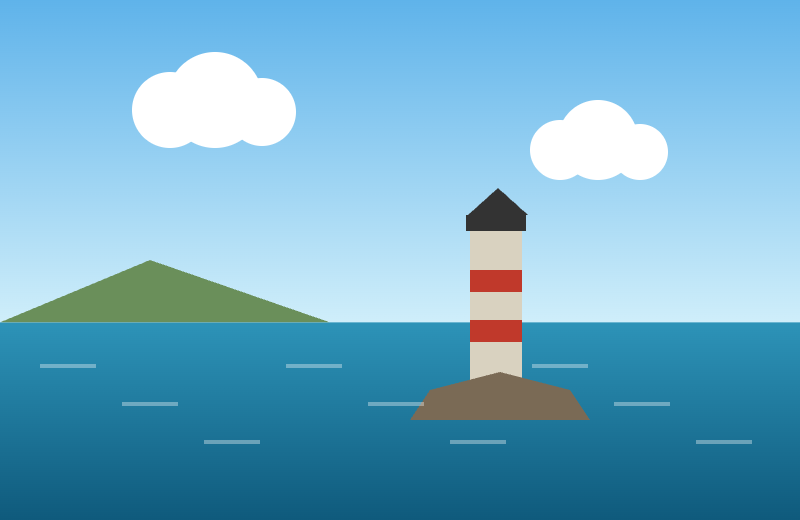
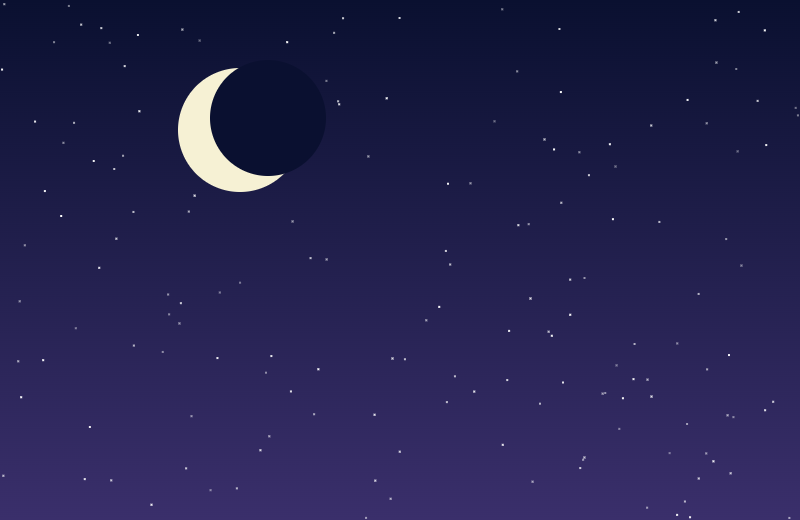
| Übungsbilder | Hafen bei Tag und Nachthimmel. Beide sind eigene Zeichnungen für diese Unterrichtseinheit, sodass keine Personen zu sehen sind und keine Urheberrechtsfragen entstehen. |
Vor dem Unterricht
- Öffnen Sie den Editor einmal und gehen Sie die Schritte selbst durch. Das dauert etwa zehn Minuten.
- Stellen Sie die beiden Übungsbilder dort bereit, wo die Lernenden sie öffnen können – etwa in einem gemeinsamen Ordner oder auf Ihrer schulischen Lernplattform. Schülerinnen und Schüler können auch eigene Landschaftsfotos mitbringen, solange keine Personen darauf zu sehen sind.
- Weisen Sie die Lernenden darauf hin, dass die kostenlose Version neben dem Editor eine Werbespalte anzeigt.
Stunde 1: Ebenen und eine Maske
- Wählen Sie
Datei ▸ Öffnen…und öffnen Sie teach-day.png. Das wird die untere Ebene. - Wählen Sie
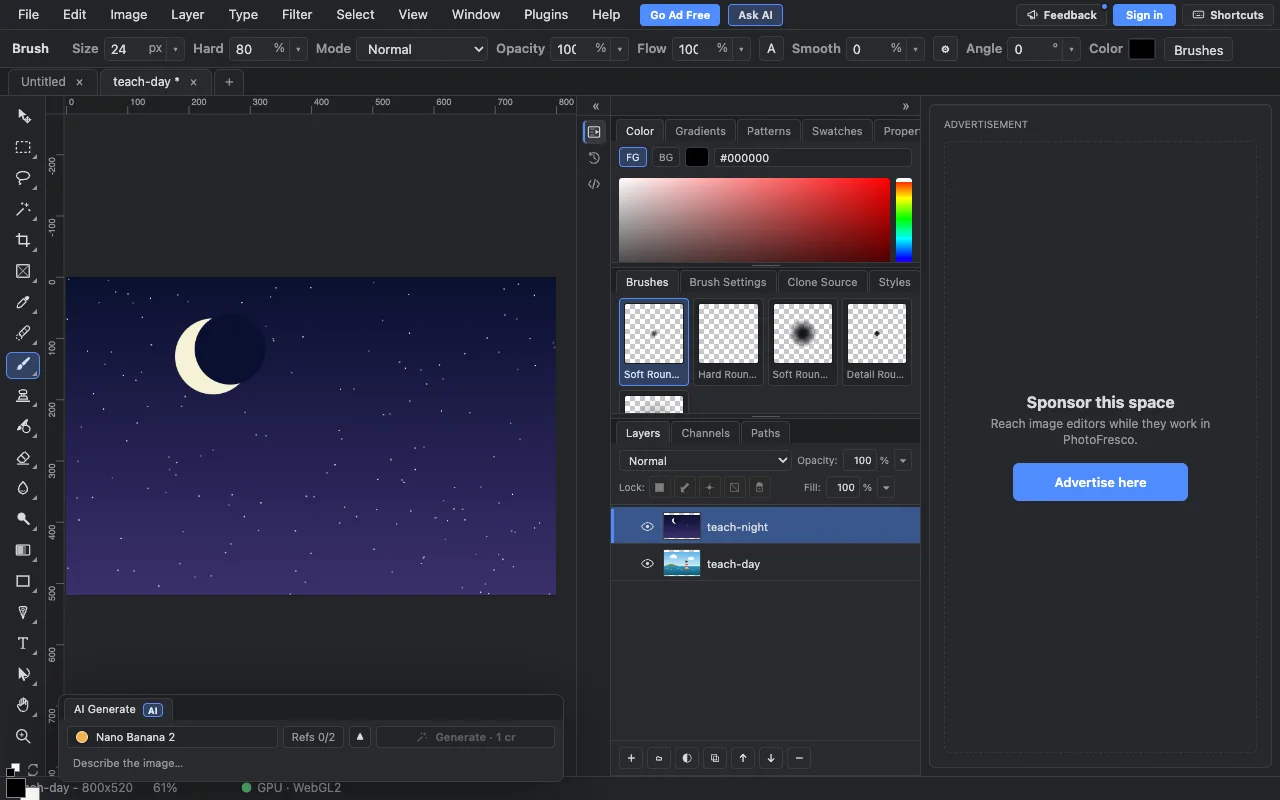
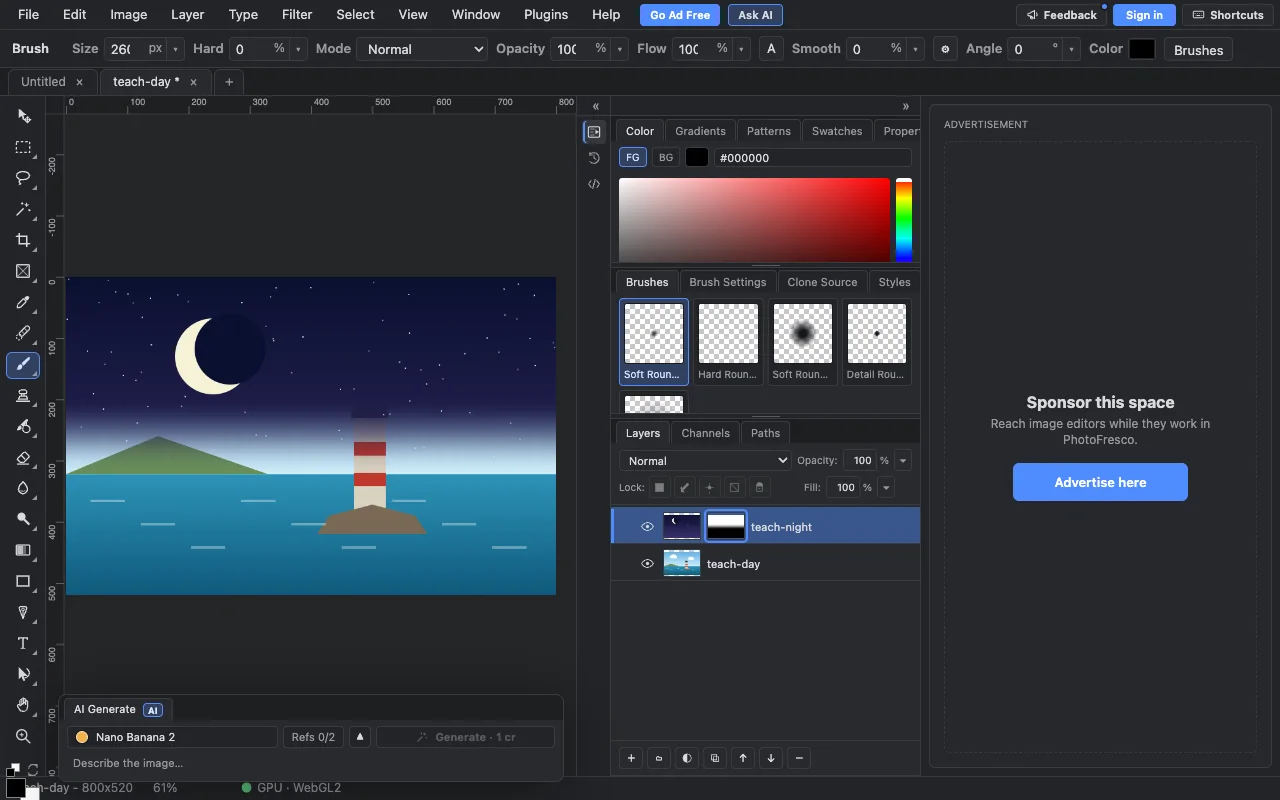
Datei ▸ Importieren ▸ Bild als Ebene…und wählen Sie teach-night.png aus. Der Nachthimmel verdeckt nun den Hafen. Schauen Sie ins Bedienfeld Ebenen: Dort sehen Sie zwei Zeilen, mit dem Nachtbild oben.
- Lassen Sie die Nacht-Ebene ausgewählt und wählen Sie
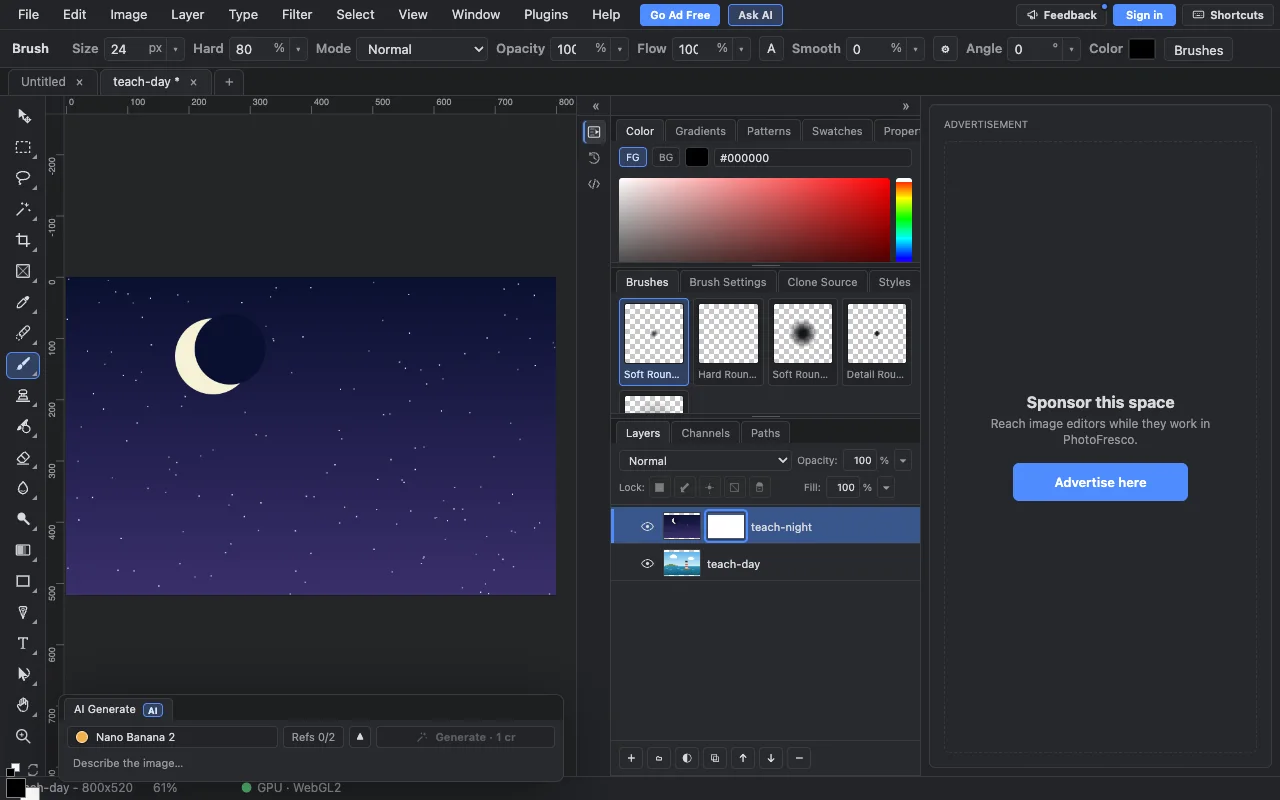
Ebene ▸ Ebenenmaske ▸ Hinzufügen. Neben dem Bild der Ebene erscheint ein weißes Feld (die Maske). Weiß zeigt die Ebene. Schwarz blendet sie aus. Klicken Sie auf das Maskenfeld, sodass es einen Rahmen bekommt. Dieser Rahmen zeigt an, dass Sie auf der Maske malen und nicht auf dem Bild selbst.
- Wählen Sie den Pinsel (B). Stellen Sie in der Leiste oben Größe auf etwa 250 px und Hart auf 0, damit die Kante des Pinsels weich bleibt. Achten Sie darauf, dass die Pinselfarbe Schwarz ist.
- Malen Sie über die untere Hälfte des Bildes. Das Meer und der Leuchtturm erscheinen wieder, während der Nachthimmel oben bleibt. Schauen Sie auf das Maskenfeld: Dort ist nun ein schwarzer Bereich zu sehen, wo Sie gemalt haben.
- Wenn Sie zu viel ausblenden, wechseln Sie die Farbe auf Weiß (drücken Sie X, um Schwarz und Weiß zu vertauschen) und malen Sie den Himmel wieder zurück. Sie können einen Strich auch mit Strg+Z (Cmd+Z auf einem Mac) rückgängig machen.
- Speichern Sie zwei Dateien. Wählen Sie
Datei ▸ Exportieren ▸ Exportieren als…, wählen Sie PNG und klicken Sie auf Exportieren, um ein auf eine Ebene reduziertes Bild zur Abgabe zu erhalten. Wählen Sie anschließendDatei ▸ Speichern unter…, um eine bearbeitbare PSD-Kopie zu behalten, in der die Ebenen und die Maske erhalten bleiben.
Hinweis zu den Werkzeugen: In der Werkzeugleiste gibt es auch das Werkzeug Verlauf. In dieser Version malt es auf die Pixel der Ebene selbst statt auf die Maske – bleiben Sie in dieser Stunde daher beim Pinsel.
Beispielaufgabe (Arbeitsblatt)
Drucken oder kopieren Sie diesen Teil.
Aufgabe: ein Bild, zwei Momente.
- Öffnen Sie den Hafen bei Tag. Fügen Sie den Nachthimmel als zweite Ebene hinzu.
- Fügen Sie der Nacht-Ebene eine Ebenenmaske hinzu.
- Verwenden Sie einen weichen schwarzen Pinsel auf der Maske, sodass unten der Hafen und oben der Nachthimmel zu sehen ist. Gestalten Sie den Übergang weich statt als harte Linie.
- Exportieren Sie ein PNG zur Abgabe und speichern Sie eine PSD-Kopie, damit Ihre Ebenen erhalten bleiben.
Selbstkontrolle: Können Sie auf den Bereich der Maske zeigen, der schwarz ist? Können Sie erklären, was passieren würde, wenn Sie ihn weiß übermalen?
Stunde 2: eigene Bilder und eine zweite Anpassung
Die Schülerinnen und Schüler erstellen nun eine Fotomontage aus zwei selbst gewählten Bildern (Landschaften, Gegenstände oder Zeichnungen; keine Personen) oder wiederholen die Aufgabe mit einer neuen Idee, etwa einer Stadt bei Tag und bei Nacht.
- Wiederholen Sie die Schritte 1 bis 7 aus Stunde 1 mit den neuen Bildern.
- Fügen Sie darüber mit einer Einstellungsebene (einer eigenen Ebene, die das Aussehen aller Ebenen darunter verändert) eine Aufhellung, Abdunklung oder Farbänderung hinzu. Wählen Sie
Ebene ▸ Neue Einstellungsebene ▸ Helligkeit/Kontrast, bewegen Sie die Regler und klicken Sie auf OK. Klicken Sie auf das Augensymbol, um die Einstellungsebene aus- und einzublenden und Vorher und Nachher zu vergleichen. - Zeigen Sie das fertige Bild einer Partnerin oder einem Partner. Bitten Sie Ihr Gegenüber, darauf zu zeigen, welcher Teil aus welchem Foto stammt, und zu erklären, woran das zu erkennen war.
Differenzierung
- Einstieg: Die Lernenden verwenden die Übungsbilder, eine Maske und die schriftlichen Schritte oben. Bilden Sie Paare aus Lernenden, denen das Malen schwerfällt, und Lernenden, denen es leichtfällt, und lassen Sie nach der Hälfte die Rollen tauschen.
- Regelniveau: Die Lernenden verwenden zwei eigene Bilder und malen die Maske mit einem weichen Pinsel.
- Vertiefung: Die Lernenden fügen eine zweite Maske auf einer dritten Ebene hinzu (zum Beispiel einen Mond oder ein Boot), ergänzen eine Einstellungsebene Helligkeit/Kontrast oder Farbton/Sättigung und schreiben drei Sätze dazu, welche Entscheidungen die Fotomontage glaubwürdig gemacht haben.
Verständnissicherung
- Was ist der Unterschied, wenn Sie einen Teil einer Ebene wegradieren, statt ihn mit einer Maske auszublenden?
- Was bewirkt Weiß auf einer Maske? Was bewirkt Schwarz?
- Wie können Sie einen Teil wieder zurückholen, den Sie versehentlich ausgeblendet haben?
- Welche Datei behält Ihre Ebenen (die PSD-Datei), und welche ist ein auf eine Ebene reduziertes Bild zur Abgabe (die PNG-Datei)?
Links
- Ebenen, Masken & Auswahlen – mehr dazu, wie Ebenen und Masken funktionieren
- Unterrichtseinheit - Freistellen und Plakat
- Unterrichtseinheit - Bearbeitung und Aussage
- Für Lehrkräfte
Zuletzt aktualisiert