
Rencana pelajaran montase foto (ala Photoshop)
Rencana pelajaran dua pertemuan untuk sekolah menengah tempat siswa membuat montase foto ala Photoshop menggunakan lapisan dan masker lapisan di editor browser gratis.
Misalkan kelas Anda memiliki dua foto pelabuhan yang sama, satu diambil pada siang hari dan satu lagi pada malam hari. Tujuannya adalah memadukan keduanya menjadi satu montase foto, menggunakan lapisan dan masker ala Photoshop. Siswa menumpuk kedua gambar sebagai lapisan (lembaran terpisah yang diletakkan saling bertumpuk), lalu menyembunyikan sebagian lapisan atas dengan masker lapisan alih-alih menghapusnya. Karena masker tidak pernah menghapus gambar di bawahnya, siswa yang menyembunyikan terlalu banyak bagian dapat langsung melukisnya kembali.
Rencana ini menggunakan PhotoFresco, editor gambar gratis yang berjalan di browser dan bekerja ala Photoshop. Tidak perlu instalasi dan tidak perlu akun siswa. Baca halaman Untuk guru terlebih dahulu untuk melihat apa saja yang dilakukan versi gratis dan apa saja yang direkam.
Sekilas
| Jenjang | Sekolah menengah, sekitar usia 12 hingga 16 tahun |
| Waktu | Dua pertemuan, masing-masing sekitar 50 menit |
| Mata pelajaran | TIK atau keterampilan digital, seni dan desain, media |
| Tujuan | Membuka gambar dan menambahkan gambar kedua sebagai lapisan. Menambahkan masker lapisan dan melukis di atasnya untuk menampilkan atau menyembunyikan bagian lapisan atas. Mengekspor PNG datar untuk dikumpulkan dan menyimpan salinan PSD yang dapat diedit. |
| Yang dibutuhkan | Satu komputer atau Chromebook per siswa atau pasangan, browser Chrome, Edge, atau Firefox versi terbaru, serta dua gambar latihan di bawah ini. Mouse lebih nyaman digunakan daripada trackpad untuk melukis. |
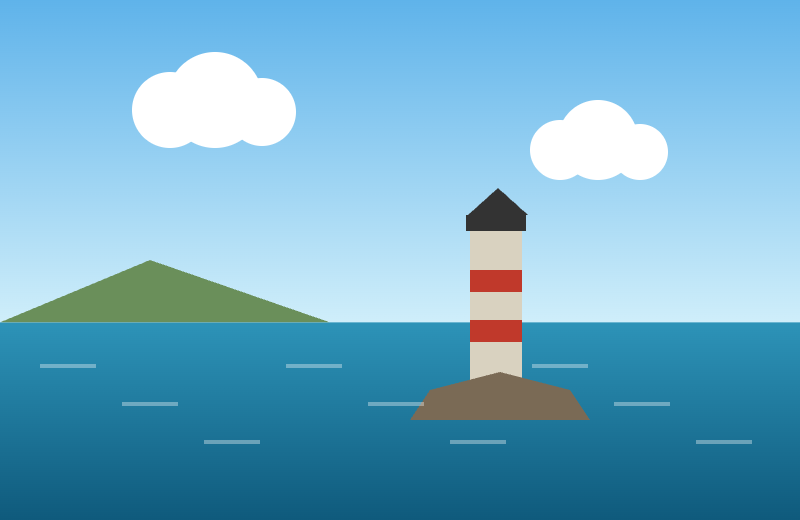
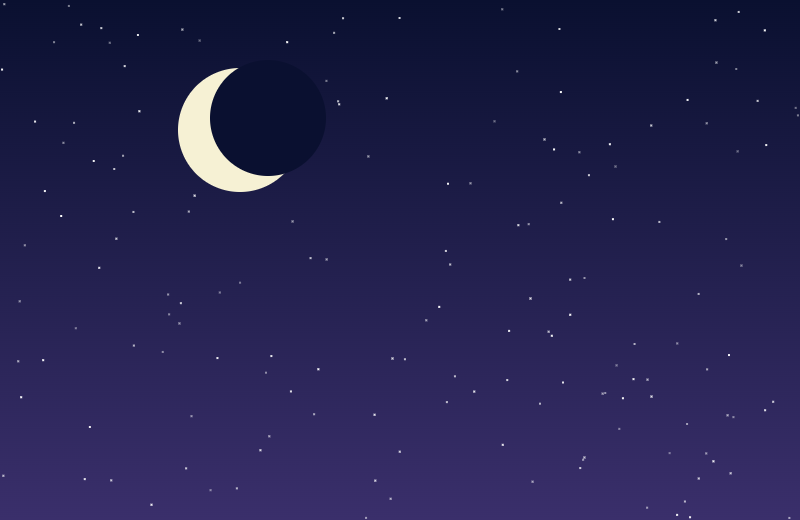
| Gambar latihan | Pelabuhan di siang hari dan langit malam. Keduanya adalah gambar asli yang dibuat untuk pelajaran ini, sehingga tidak menampilkan orang dan tidak menimbulkan persoalan hak cipta. |
Sebelum pelajaran
- Buka editor sekali dan ikuti sendiri langkah-langkahnya. Proses ini memakan waktu sekitar sepuluh menit.
- Letakkan kedua gambar latihan di tempat yang dapat dibuka siswa, seperti folder bersama atau platform pembelajaran sekolah Anda. Siswa juga boleh membawa foto pemandangan mereka sendiri, asalkan tidak menggunakan foto orang.
- Beri tahu siswa bahwa versi gratis menampilkan panel iklan di samping editor.
Pertemuan 1: lapisan dan masker
- Pilih
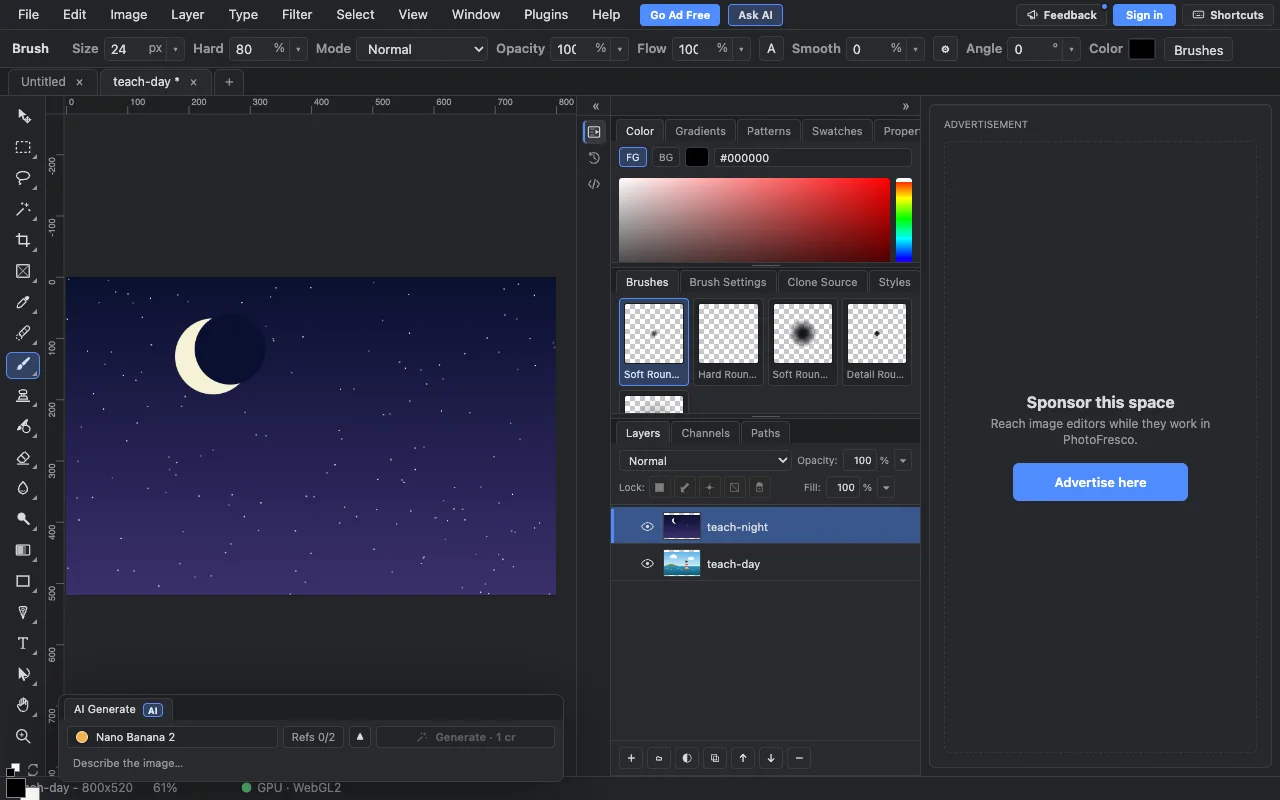
File ▸ Buka…lalu buka teach-day.png. Gambar ini menjadi lapisan bawah. - Pilih
File ▸ Impor ▸ Citra sebagai Lapisan…lalu pilih teach-night.png. Kini langit malam menutupi pelabuhan. Lihat panel Lapisan: Anda akan melihat dua baris, dengan gambar malam berada di atas.
- Pastikan lapisan malam tetap dipilih, lalu pilih
Lapisan ▸ Masker Lapisan ▸ Tambah. Kotak putih (masker) muncul di samping gambar lapisan tersebut. Putih menampilkan lapisan. Hitam menyembunyikannya. Klik kotak masker hingga muncul garis tepi di sekelilingnya. Garis tepi itu menandakan Anda sedang melukis pada masker, bukan pada gambarnya sendiri.
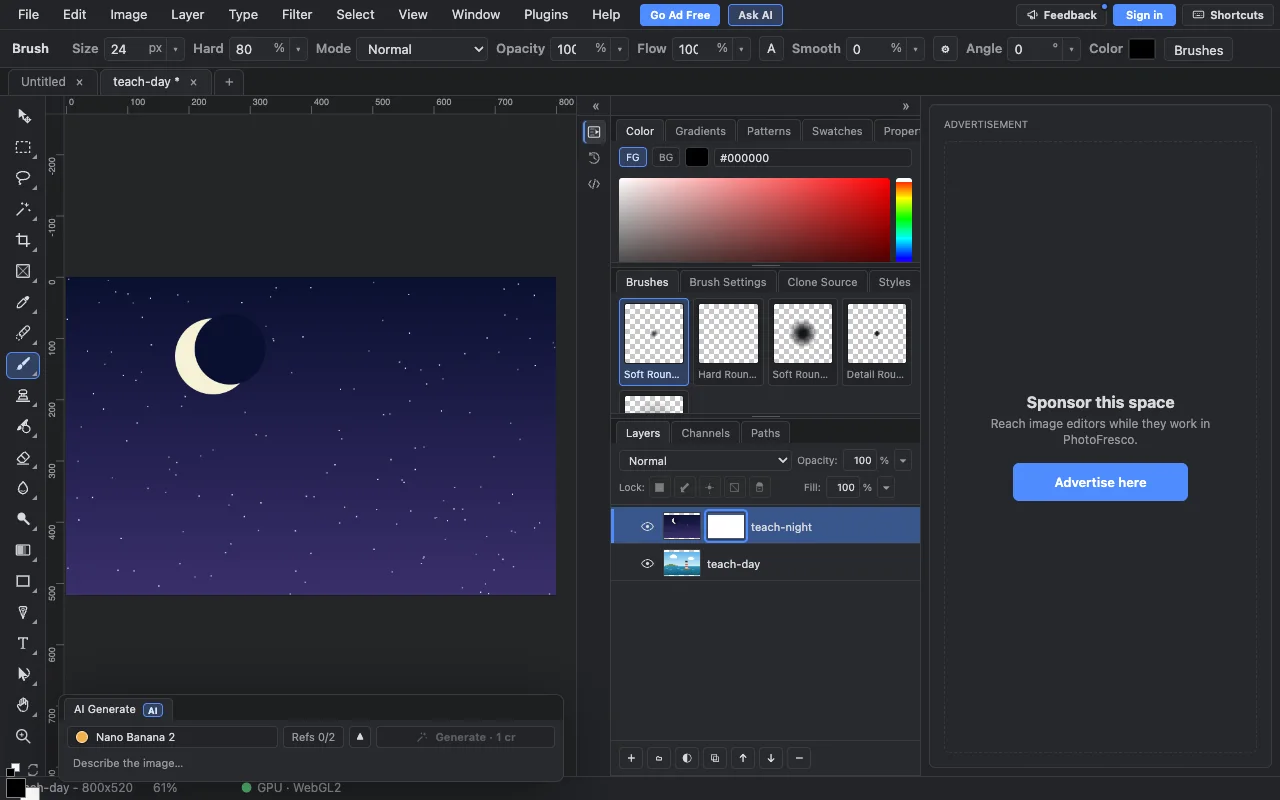
- Pilih Kuas (B). Di bilah bagian atas, atur Ukuran ke sekitar 250 px dan Keras ke 0 agar tepi kuas tetap lembut. Pastikan warna kuas adalah hitam.
- Lukis melintasi separuh bagian bawah gambar. Laut dan mercusuar akan muncul kembali, sementara langit malam tetap berada di atas. Lihat kotak masker: kini ada area hitam di bagian yang baru Anda lukis.
- Jika Anda menyembunyikan terlalu banyak bagian, ganti warnanya menjadi putih (tekan X untuk menukar hitam dan putih) lalu lukis kembali langitnya. Anda juga dapat mengurungkan satu goresan dengan Ctrl+Z (Cmd+Z di Mac).
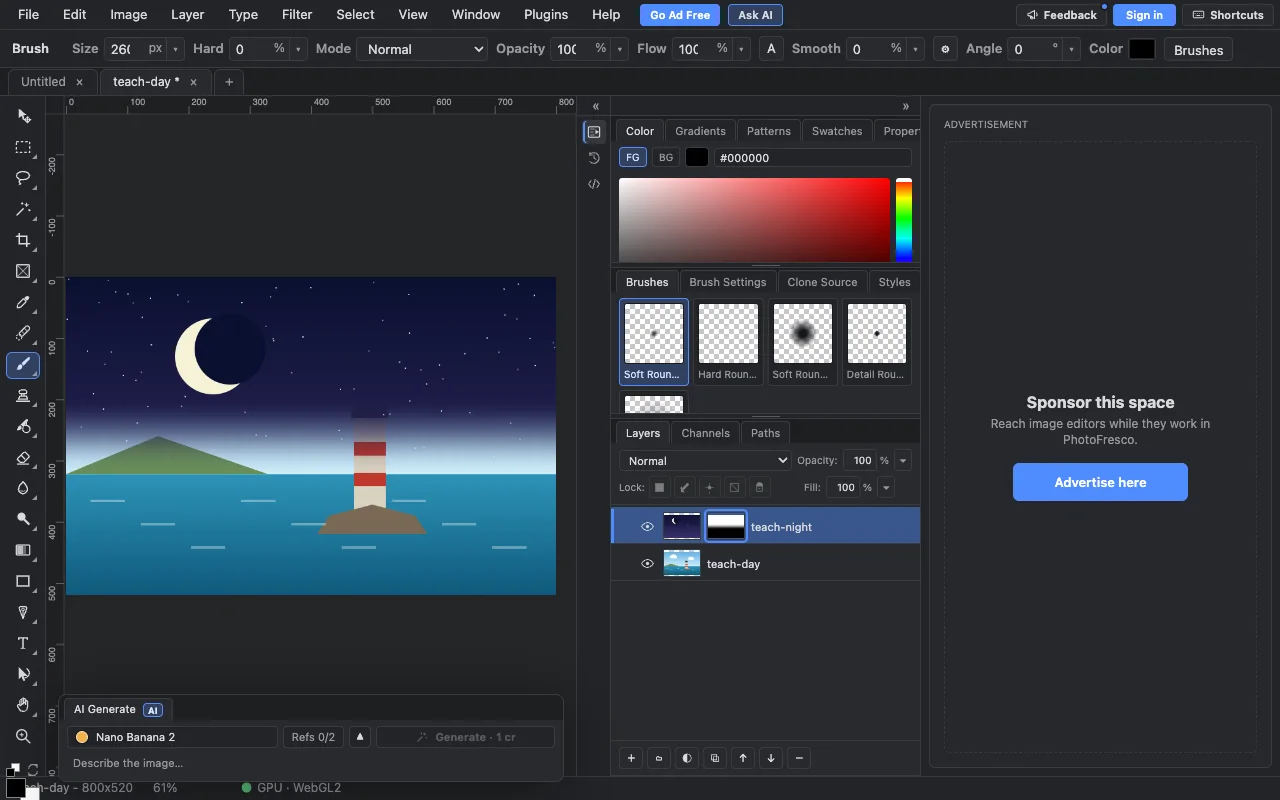
- Simpan dua file. Pilih
File ▸ Ekspor ▸ Ekspor Sebagai…, pilih PNG, lalu klik Ekspor untuk mendapatkan gambar datar yang akan dikumpulkan. Setelah itu, pilihFile ▸ Simpan Sebagai…untuk menyimpan salinan PSD yang dapat diedit agar lapisan dan masker tetap utuh.
Catatan tentang alat: bilah alat juga memiliki alat Gradien. Pada versi ini, alat tersebut melukis ke piksel lapisan itu sendiri, bukan ke masker, jadi tetap gunakan Kuas untuk pelajaran ini.
Contoh tugas (lembar siswa)
Cetak atau salin bagian ini.
Tugas: satu gambar, dua momen.
- Buka gambar pelabuhan di siang hari. Tambahkan langit malam sebagai lapisan kedua.
- Tambahkan masker lapisan pada lapisan malam.
- Gunakan kuas hitam lembut pada masker agar pelabuhan terlihat di bagian bawah dan langit malam terlihat di bagian atas. Buat perpaduannya halus, bukan garis yang tajam.
- Ekspor file PNG untuk dikumpulkan, lalu simpan salinan PSD agar lapisan Anda tetap tersimpan.
Periksa pekerjaan Anda: Dapatkah Anda menunjuk bagian masker yang berwarna hitam? Dapatkah Anda menjelaskan apa yang akan terjadi jika Anda melukisnya dengan warna putih?
Pertemuan 2: gambar sendiri dan penyesuaian kedua
Sekarang siswa membuat montase foto dari dua gambar pilihan mereka sendiri (pemandangan, benda, atau gambar; tanpa orang), atau mengulang tugas dengan ide baru seperti kota pada siang dan malam hari.
- Ulangi langkah 1 sampai 7 dari Pertemuan 1 dengan gambar baru tersebut.
- Tambahkan perubahan terang, gelap, atau warna di atasnya menggunakan lapisan penyesuaian (lapisan terpisah yang mengubah tampilan setiap lapisan di bawahnya). Pilih
Lapisan ▸ Lapisan Penyesuaian Baru ▸ Kecerahan/Kontras, geser penggesernya, lalu tekan OK. Klik ikon mata untuk menyembunyikan dan menampilkan lapisan penyesuaian agar Anda dapat membandingkan tampilan sebelum dan sesudahnya. - Tunjukkan gambar yang sudah selesai kepada seorang rekan. Minta rekan tersebut menunjuk bagian mana yang berasal dari foto mana dan menjelaskan bagaimana ia bisa mengetahuinya.
Diferensiasi
- Pemula: gunakan gambar latihan, satu masker, dan langkah tertulis di atas. Pasangkan siswa yang merasa kesulitan melukis dengan siswa yang merasa mudah, lalu tukar peran di tengah kegiatan.
- Tingkat standar: gunakan dua gambar mereka sendiri dan lukis masker dengan kuas lembut.
- Tingkat lanjut: tambahkan masker kedua pada lapisan ketiga (misalnya bulan atau perahu), tambahkan lapisan penyesuaian Kecerahan/Kontras atau Rona/Saturasi, lalu tulis tiga kalimat yang menjelaskan pilihan mana yang membuat montase terlihat meyakinkan.
Periksa pemahaman
- Apa perbedaan antara menghapus sebagian lapisan dan menyembunyikannya dengan masker?
- Apa fungsi warna putih pada masker? Apa fungsi warna hitam?
- Bagaimana cara memunculkan kembali bagian yang tidak sengaja tersembunyi?
- File mana yang mempertahankan lapisan Anda (PSD), dan mana yang berupa gambar datar untuk dikumpulkan (PNG)?
Tautan
- Lapisan, masker & seleksi untuk mempelajari lebih lanjut cara kerja lapisan dan masker
- Pelajaran - potongan dan poster
- Pelajaran - penyuntingan dan cerita
- Untuk guru
Terakhir diperbarui