
Plan de lección de fotomontaje (como en Photoshop)
Plan de dos clases para secundaria en el que los estudiantes hacen un fotomontaje como en Photoshop con capas y una máscara de capa en un editor gratuito en el navegador.
Imagina que tu clase tiene dos fotos del mismo puerto, una de día y otra de noche. El objetivo es unirlas en un solo fotomontaje, usando capas y una máscara como en Photoshop. Los estudiantes apilan las dos imágenes como capas (hojas separadas puestas una encima de la otra) y luego ocultan parte de la capa superior con una máscara de capa en lugar de borrarla. Como una máscara nunca elimina la imagen de abajo, si un estudiante oculta demasiado puede volver a mostrarla pintando.
Este plan usa PhotoFresco, un editor de imágenes gratuito que funciona en el navegador al estilo de Photoshop. No necesita instalación ni cuentas de estudiantes. Lee primero Para docentes para ver qué hace la versión gratuita y qué registra.
De un vistazo
| Nivel | Secundaria, entre 12 y 16 años aproximadamente |
| Duración | Dos clases de unos 50 minutos |
| Materias | Informática o competencias digitales, arte y diseño, medios de comunicación |
| Objetivos | Abrir una imagen y añadir una segunda como capa. Añadir una máscara de capa y pintar sobre ella para mostrar u ocultar partes de la capa superior. Exportar un PNG aplanado para entregar y guardar una copia PSD editable. |
| Qué necesitas | Una computadora o Chromebook por estudiante o por pareja, un navegador Chrome, Edge o Firefox actual y las dos imágenes de práctica de abajo. Un mouse funciona mejor que un panel táctil para pintar. |
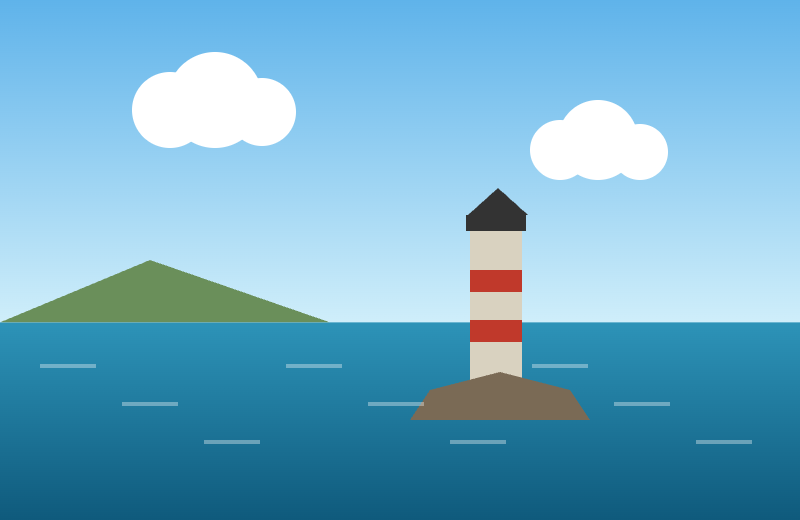
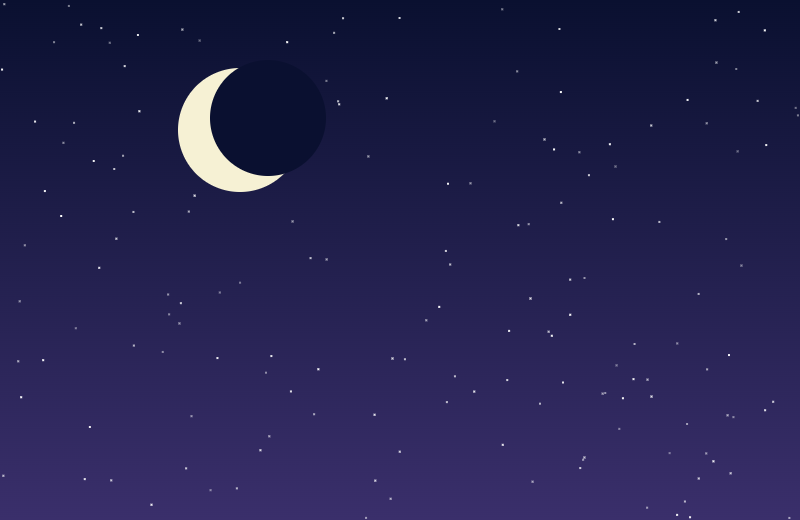
| Imágenes de práctica | Puerto de día y cielo nocturno. Ambas son dibujos originales hechos para esta lección, así que no hay personas ni dudas sobre derechos de autor. |
Antes de la clase
- Abre el editor una vez y sigue los pasos tú mismo. Toma unos diez minutos.
- Coloca las dos imágenes de práctica en un lugar desde donde los estudiantes puedan abrirlas, como una carpeta compartida o la plataforma educativa de tu escuela. Los estudiantes también pueden traer sus propias fotos de paisajes, siempre que no usen fotos de personas.
- Avisa a los estudiantes que la versión gratuita muestra un panel de anuncios junto al editor.
Clase 1: capas y una máscara
- Elige
Archivo ▸ Abrir…y abre teach-day.png. Esta pasa a ser la capa inferior. - Elige
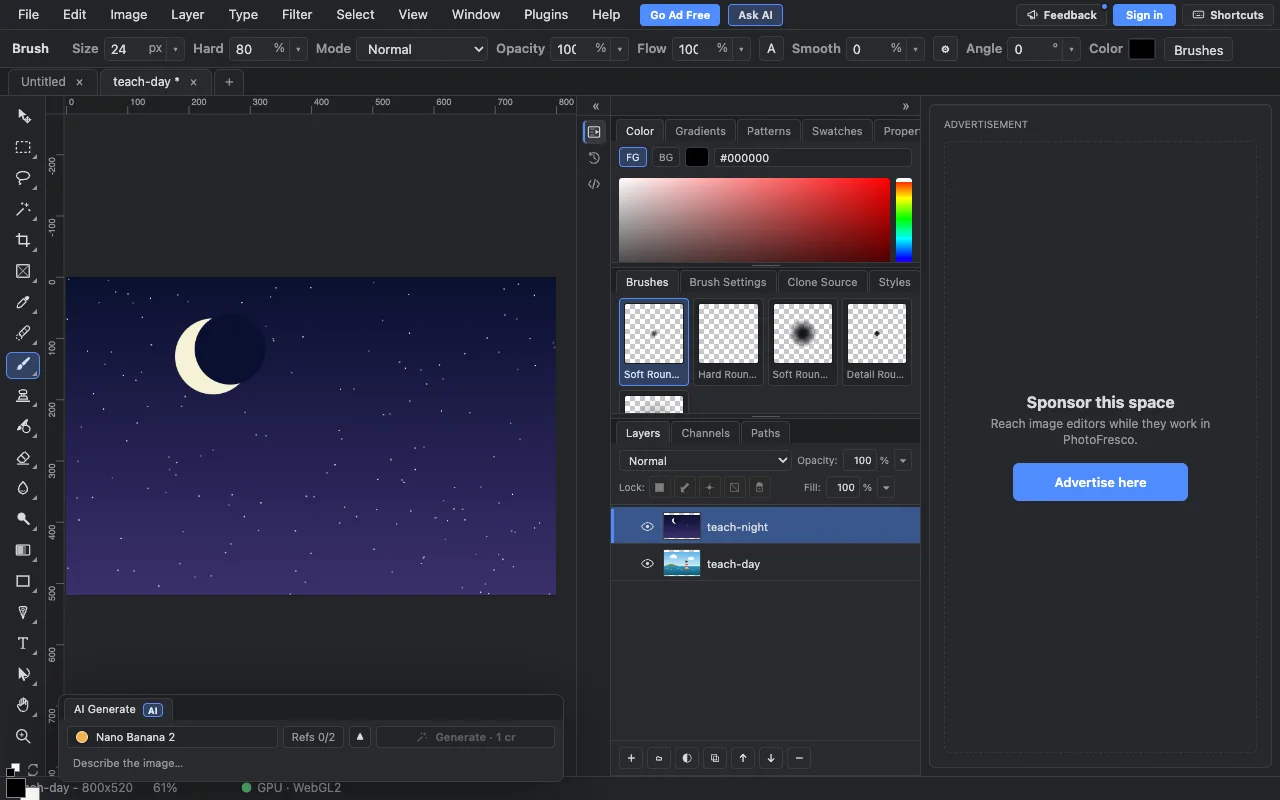
Archivo ▸ Importar ▸ Imagen como capa…y selecciona teach-night.png. Ahora el cielo nocturno cubre el puerto. Mira el panel Capas: verás dos filas, con la imagen nocturna arriba.
- Mantén seleccionada la capa nocturna y elige
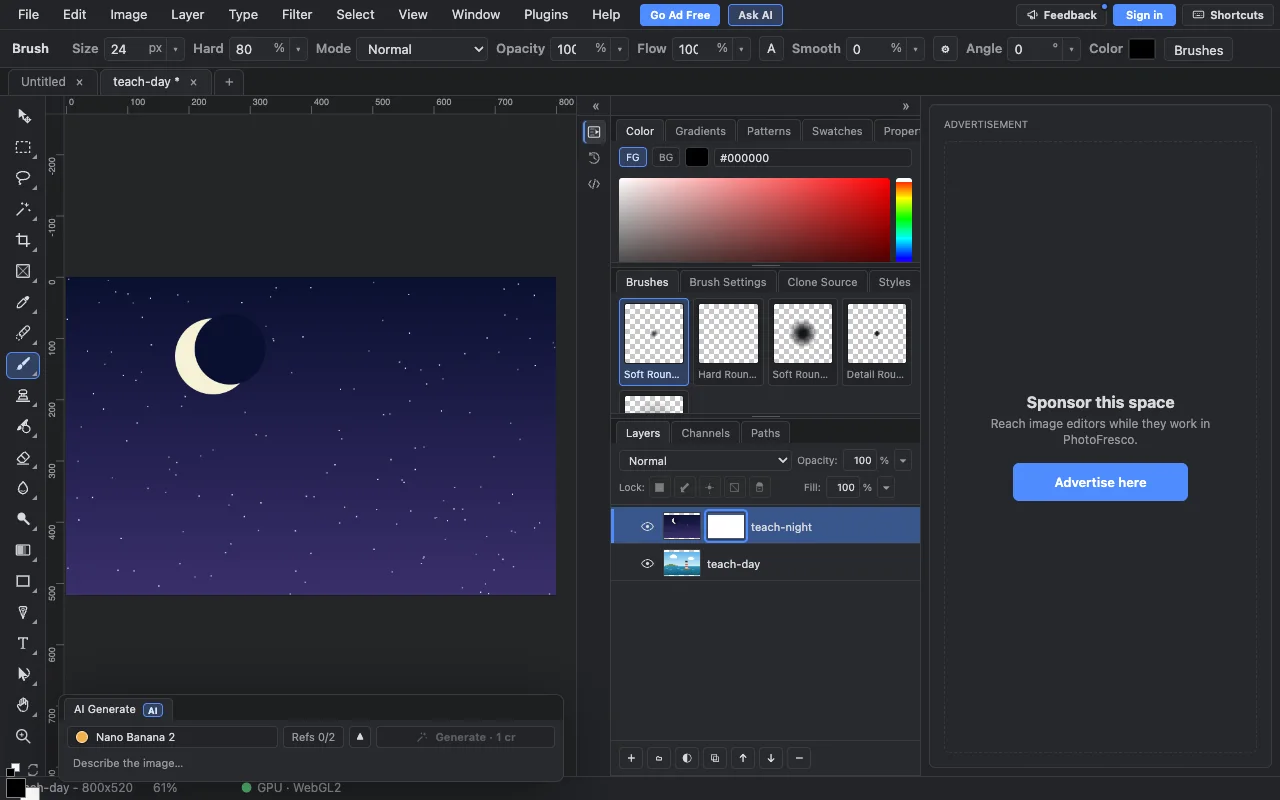
Capa ▸ Máscara de capa ▸ Añadir. Aparecerá un recuadro blanco (la máscara) junto a la imagen de la capa. El blanco muestra la capa. El negro la oculta. Haz clic en el recuadro de la máscara para que quede bordeado. Ese contorno indica que estás pintando sobre la máscara y no sobre la imagen.
- Elige el Pincel (B). En la barra superior, ajusta Tamaño a unos 250 px y Dura a 0 para que el borde del pincel quede suave. Asegúrate de que el color del pincel sea negro.
- Pinta sobre la mitad inferior de la imagen. El mar y el faro vuelven a aparecer, mientras el cielo nocturno se queda arriba. Mira el recuadro de la máscara: ahora tiene una zona negra donde pintaste.
- Si ocultas demasiado, cambia el color a blanco (pulsa X para intercambiar el negro y el blanco) y pinta para volver a mostrar el cielo. También puedes deshacer un trazo con Ctrl+Z (Cmd+Z en Mac).
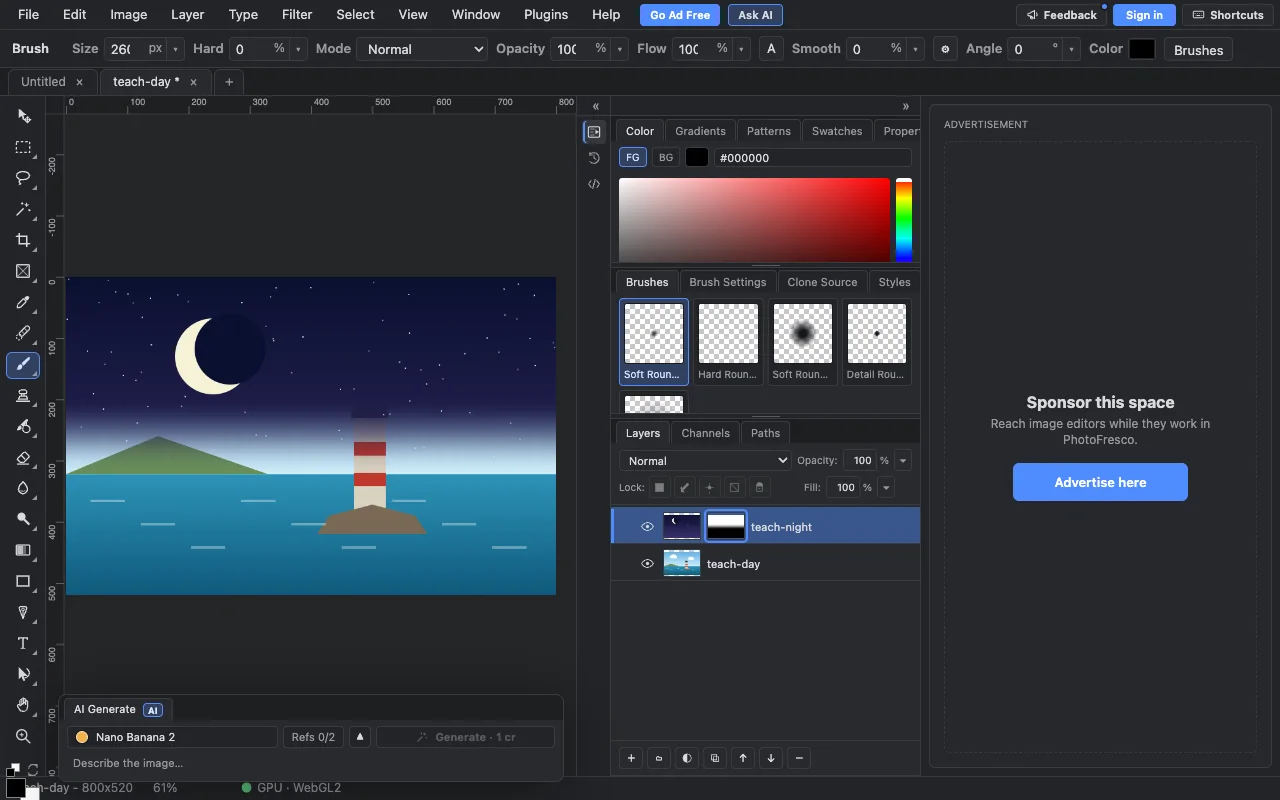
- Guarda dos archivos. Elige
Archivo ▸ Exportar ▸ Exportar como…, selecciona PNG y haz clic en Exportar para obtener una imagen aplanada lista para entregar. Luego eligeArchivo ▸ Guardar como…para conservar una copia PSD editable que mantenga las capas y la máscara.
Nota sobre las herramientas: la barra de herramientas también tiene la herramienta Degradado. En esta versión pinta sobre los píxeles de la propia capa y no sobre la máscara, así que usa solo el Pincel en esta lección.
Tarea de ejemplo (hoja para estudiantes)
Imprime o copia esta parte.
Tarea: una imagen, dos momentos.
- Abre el puerto de día. Añade el cielo nocturno como una segunda capa.
- Añade una máscara de capa a la capa nocturna.
- Usa un pincel negro suave sobre la máscara para que el puerto se vea abajo y el cielo nocturno arriba. Haz que la transición sea suave en lugar de una línea dura.
- Exporta un PNG para entregar y guarda una copia PSD para conservar tus capas.
Comprueba tu trabajo: ¿Puedes señalar qué parte de la máscara está en negro? ¿Puedes explicar qué pasaría si la pintaras de blanco?
Clase 2: imágenes propias y un segundo ajuste
Ahora los estudiantes hacen un fotomontaje con dos imágenes elegidas por ellos (paisajes, objetos o dibujos; sin personas), o repiten la tarea con una idea nueva, como una ciudad de día y de noche.
- Repite los pasos 1 a 7 de la Clase 1 con las imágenes nuevas.
- Añade encima un cambio de luz, oscuridad o color con una capa de ajuste (una capa aparte que cambia el aspecto de todas las capas que están debajo). Elige
Capa ▸ Nueva capa de ajuste ▸ Brillo/Contraste, mueve los controles deslizantes y pulsa Aceptar. Haz clic en el icono del ojo para ocultar y mostrar la capa de ajuste y comparar el antes y el después. - Muestra la imagen terminada a un compañero. Pídele que señale qué parte viene de cada foto y diga cómo se dio cuenta.
Diferenciación
- Nivel inicial: trabajar con las imágenes de práctica, una máscara y los pasos escritos de arriba. Forma parejas con un estudiante al que le cueste pintar y otro al que le resulte fácil, y pídeles que cambien de rol a mitad de la tarea.
- Nivel esperado: usar dos imágenes propias y pintar la máscara con un pincel suave.
- Nivel avanzado: añadir una segunda máscara en una tercera capa (por ejemplo, una luna o un barco), añadir una capa de ajuste de Brillo/Contraste o Tono/Saturación y escribir tres oraciones explicando qué decisiones hicieron creíble el fotomontaje.
Comprobar la comprensión
- ¿Cuál es la diferencia entre borrar parte de una capa y ocultarla con una máscara?
- ¿Qué hace el blanco en una máscara? ¿Qué hace el negro?
- ¿Cómo puedes recuperar una parte que ocultaste por error?
- ¿Qué archivo conserva tus capas (el PSD) y cuál es una imagen aplanada para entregar (el PNG)?
Enlaces
- Capas, máscaras y selecciones para conocer más sobre cómo funcionan las capas y las máscaras
- Lección - recorte y póster
- Lección - edición y relato
- Para docentes
Última actualización