
Modificare su smartphone
Trova gli strumenti, apri Livelli, usa l'AI e salva il tuo lavoro nella disposizione per smartphone di PhotoFresco.
Apri una foto, scegli uno strumento a sinistra e tieni l'immagine al centro. La disposizione per smartphone di PhotoFresco tiene i pannelli e l'AI da parte finché non ti servono. Funziona sia in verticale sia in orizzontale sugli smartphone touch.
Come orientarti
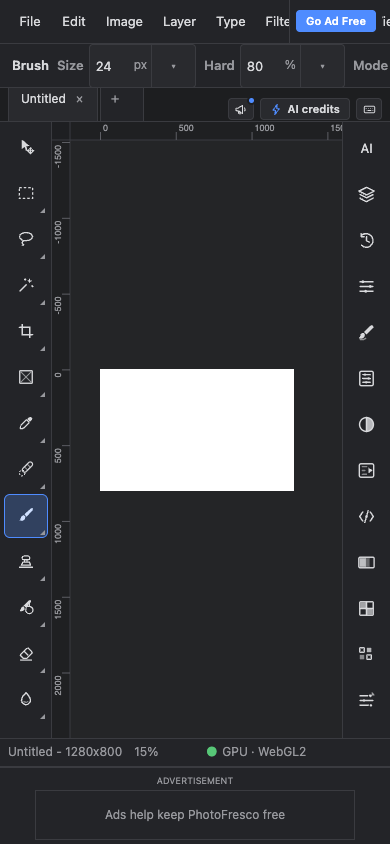
- Bordo sinistro: strumenti. Tocca uno strumento per selezionarlo. Scorri verso l'alto o verso il basso nella striscia degli strumenti per raggiungere gli altri, tra cui Pennello, Gomma, Testo, Mano e Zoom. I pulsanti con un triangolo nell'angolo contengono altri strumenti: tieni premuto per aprire il loro elenco.
- In alto: menu e impostazioni degli strumenti. Scorri lateralmente la riga dei menu per raggiungere File, Modifica, Vista e Finestra. La riga delle impostazioni subito sotto cambia in base allo strumento selezionato; scorri anche questa lateralmente per le altre impostazioni.
- Bordo destro: pannelli. Tocca Livelli, Storia, Colore o l'icona di un altro pannello. Scorri lungo questa striscia per raggiungere gli altri. Si apre un solo pannello alla volta, sopra la tela.
- In basso: stato e pubblicità. Le informazioni sul documento si trovano sopra una striscia pubblicitaria separata e contrassegnata da un'etichetta. L'annuncio non si sovrappone all'area di disegno né ai pulsanti degli strumenti.
Aprire e chiudere Livelli
Tocca l'icona dei livelli sovrapposti a destra, oppure scegli Finestra ▸ Livelli. Puoi selezionare un livello, cambiarne l'opacità, aggiungere un livello o nasconderne uno usando gli stessi controlli dell'editor per desktop.
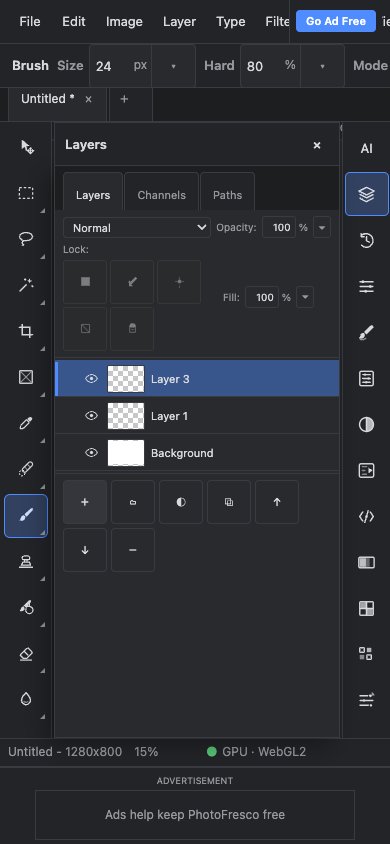
Per chiuderlo, tocca × nell'intestazione del pannello, tocca di nuovo la sua icona sul bordo destro oppure tocca la parte visibile della tela. Quando tocchi per chiudere un pannello, non dipingi sulla tela. Poi puoi continuare a modificare con lo strumento corrente.
I pannelli hanno indirizzi diretti, come la vista Livelli. Con Indietro torni alla vista precedente; se aggiorni la pagina o apri quell'indirizzo, il pannello viene riaperto. Questi indirizzi selezionano una vista, non una copia condivisa del tuo documento. Salva il tuo lavoro a parte.
Usare l'AI quando ti serve
Tocca AI in cima alla striscia a destra per aprire la casella dei prompt. Scrivi il tuo prompt, scegli un modello e controlla il costo in crediti prima di generare. Altre opzioni apre gli altri controlli di generazione.
Tocca × nell'intestazione dell'AI per nascondere la casella e tornare alla modifica. Se la nascondi, il prompt non viene cancellato e una generazione in corso non viene annullata. In una normale visita da smartphone la casella parte chiusa; se apri direttamente la vista AI, viene mostrata già aperta. Vedi Generazione AI e crediti per modelli, riferimenti e costi.
Spostarti sull'immagine
Usa due dita sulla tela per spostare la vista, oppure avvicinale e allontanale per fare zoom. Puoi anche selezionare lo strumento Mano o Zoom nella striscia a sinistra. Per riadattare il documento allo spazio disponibile, scegli Vista ▸ Adatta allo schermo.
Per uno strumento che richiede Maiusc, Opzione, Comando o Control, scorri fino a Tasti modificatori in fondo alla striscia a destra. Tocca un tasto una volta per applicarlo al prossimo gesto con lo strumento; toccalo di nuovo per tenerlo bloccato e una terza volta per disattivarlo. Quando hai finito, chiudi la striscia dal pulsante sul bordo destro. Un tasto modificatore bloccato resta attivo finché non lo disattivi.
Aprire, annullare e salvare
Usa File ▸ Apri per scegliere una foto o un file PSD dal selettore di file dello smartphone. La Registrazione della sessione può caricare le immagini aperte per contribuire a migliorare PhotoFresco; leggi Privacy.
Usa Modifica ▸ Annulla per annullare una modifica, oppure apri Storia a destra per tornare a un passaggio precedente. Usa File ▸ Salva come per un PSD a livelli, oppure File ▸ Esporta ▸ Esporta come per PNG, JPEG o WebP. È il browser a decidere dove viene salvato il file scaricato; controlla l'elenco dei download del browser o l'app File dello smartphone.
La pubblicità su smartphone
La disposizione gratuita per smartphone riserva una piccola striscia in basso a un annuncio da 320 × 50, oltre alla sua etichetta e allo spazio di sicurezza. La presenza dell'annuncio dipende dall'approvazione di Google, dalla disponibilità di annunci, dalle tue preferenze pubblicitarie e dagli eventuali blocchi pubblicitari. Quando non c'è nessun annuncio disponibile, in quel punto potresti vedere un messaggio di PhotoFresco.
Un piano senza pubblicità attivo rimuove la striscia pubblicitaria e restituisce quello spazio all'editor. Quando la tastiera su schermo dello smartphone riduce la finestra visibile, la striscia viene nascosta per non intralciare la scrittura del testo.
Ultimo aggiornamento