
Mengedit di ponsel
Temukan alat, buka Lapisan, gunakan AI, dan simpan pekerjaan Anda di tata letak ponsel PhotoFresco.
Buka foto, pilih alat di sisi kiri, dan biarkan gambar Anda tetap di tengah. Tata letak ponsel PhotoFresco menjaga agar panel dan AI tidak menghalangi hingga Anda membutuhkannya. Tampilan ini berfungsi dalam orientasi potret maupun lanskap di ponsel layar sentuh.
Mengenal tata letak
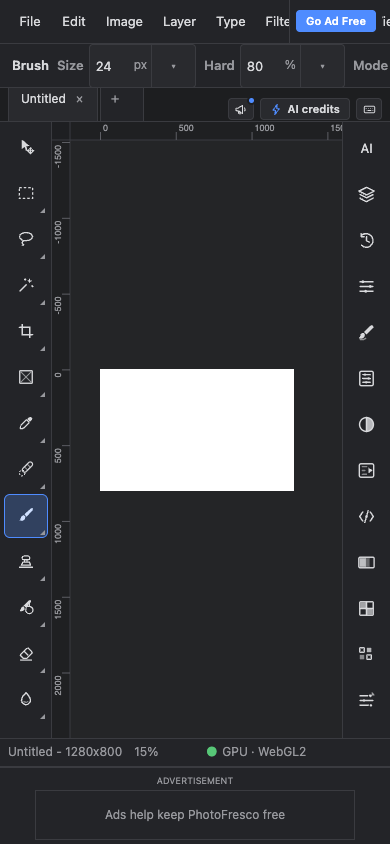
- Tepi kiri: alat. Ketuk sebuah alat untuk memilihnya. Geser ke atas atau ke bawah di strip alat untuk menjangkau alat lainnya, termasuk Kuas, Penghapus, Teks, Tangan, dan Zoom. Tombol dengan segitiga di sudutnya berisi alat lain: tekan lama untuk membuka menu pilihannya.
- Atas: menu dan pengaturan alat. Geser baris menu ke samping untuk menjangkau File, Edit, Tampilan, dan Jendela. Baris pengaturan di bawahnya berubah mengikuti alat yang dipilih; geser baris tersebut ke samping untuk melihat pengaturan lainnya.
- Tepi kanan: panel. Ketuk ikon Lapisan, Riwayat, Warna, atau ikon panel lainnya. Geser di dalam strip ini untuk menjangkau panel selebihnya. Hanya satu panel yang terbuka pada satu waktu, di atas kanvas.
- Bawah: status dan iklan. Informasi dokumen berada di atas strip iklan terpisah yang berlabel. Iklan tidak menutupi area menggambar maupun tombol alat.
Membuka dan menutup Lapisan
Ketuk ikon tumpukan lapisan di sisi kanan, atau pilih Jendela ▸ Lapisan. Anda dapat memilih lapisan, mengubah opasitasnya, menambahkan lapisan, atau menyembunyikannya dengan kontrol yang sama seperti di editor desktop.
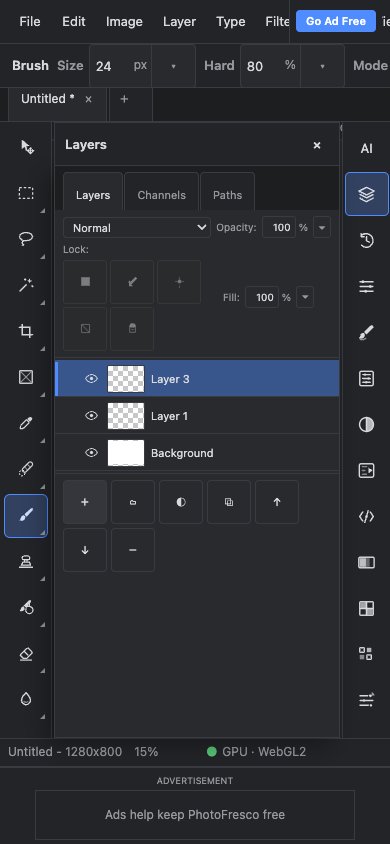
Ketuk × di bagian atas panel, ketuk kembali ikonnya di tepi kanan, atau ketuk bagian kanvas yang terlihat untuk menutupnya. Saat Anda mengetuk untuk menutup panel, editor tidak akan melukis di kanvas. Setelah itu, Anda dapat melanjutkan pengeditan dengan alat Anda saat ini.
Setiap panel memiliki alamat langsung, seperti tampilan Lapisan. Tombol Kembali akan membawa Anda ke tampilan sebelumnya; jika Anda memuat ulang halaman atau membuka alamat tersebut, panel akan tampil kembali. Alamat ini hanya memilih tampilan, bukan salinan dokumen Anda yang dibagikan. Simpan pekerjaan Anda secara terpisah.
Menggunakan AI saat Anda membutuhkannya
Ketuk AI di bagian atas strip kanan untuk membuka kotak perintah. Ketik perintah Anda, pilih model, dan periksa biaya kreditnya sebelum mulai membuat gambar. Ketuk Opsi lainnya untuk membuka kontrol pembuatan tambahan.
Ketuk × di bagian atas kotak AI untuk menyembunyikannya dan kembali mengedit. Jika Anda menyembunyikannya, perintah Anda tidak akan terhapus dan pembuatan yang sedang berjalan tidak akan dibatalkan. Kotak ini tertutup secara bawaan saat Anda membuka PhotoFresco seperti biasa di ponsel; jika Anda membuka tampilan AI secara langsung, kotak ini akan langsung terbuka. Lihat Pembuatan AI & kredit untuk informasi tentang model, referensi, dan biaya.
Menavigasi gambar Anda
Gunakan dua jari di kanvas untuk menggeser tampilan, dan cubit untuk melakukan zoom. Anda juga dapat memilih alat Tangan atau Zoom di strip kiri. Untuk menyesuaikan kembali dokumen ke ruang yang tersedia, pilih Tampilan ▸ Sesuaikan dengan Layar.
Untuk alat yang memerlukan Shift, Option, Command, atau Control, gulir ke Tombol pengubah di ujung strip kanan. Ketuk sebuah tombol sekali untuk menerapkannya pada gerakan alat berikutnya; ketuk lagi untuk menguncinya agar tetap aktif, dan ketuk sekali lagi untuk menonaktifkannya. Tutup strip tersebut dengan tombolnya di tepi kanan jika sudah selesai. Tombol pengubah yang dikunci akan tetap aktif hingga Anda menonaktifkannya.
Membuka, mengurungkan, dan menyimpan
Gunakan File ▸ Buka untuk memilih foto atau file PSD dari pemilih file ponsel Anda. Perekaman sesi dapat mengunggah gambar yang dibuka untuk membantu meningkatkan PhotoFresco; baca Privasi.
Gunakan Edit ▸ Urungkan untuk membatalkan pengeditan, atau buka Riwayat di sisi kanan untuk kembali ke langkah sebelumnya. Gunakan File ▸ Simpan Sebagai untuk menyimpan PSD berlapis, atau File ▸ Ekspor ▸ Ekspor Sebagai untuk PNG, JPEG, atau WebP. Browser Anda menentukan lokasi penyimpanan unduhan; periksa daftar unduhannya atau aplikasi File di ponsel Anda.
Tentang iklan seluler
Tata letak ponsel gratis menyisakan strip kecil di bagian bawah untuk iklan berukuran 320 × 50, beserta label dan jarak amannya. Ketersediaannya bergantung pada persetujuan Google, pasokan iklan, pilihan iklan Anda, dan pemblokir iklan. Jika tidak ada iklan yang tersedia, Anda mungkin melihat pesan dari PhotoFresco sendiri di tempat tersebut.
Paket bebas iklan yang aktif akan menghapus strip iklan dan mengembalikan ruang tersebut ke editor. Saat keyboard layar ponsel mempersempit area jendela yang terlihat, strip ini disembunyikan agar tidak mengganggu saat Anda mengetik.
Terakhir diperbarui