
Bewerken op je telefoon
Vind gereedschappen, open Lagen, gebruik AI en sla je werk op in de mobiele indeling van PhotoFresco.
Open een foto, kies links een gereedschap en houd je afbeelding in het midden. De mobiele indeling van PhotoFresco houdt deelvensters en AI uit de weg totdat je ze nodig hebt. De indeling werkt zowel staand als liggend op telefoons met een aanraakscherm.
Je weg vinden
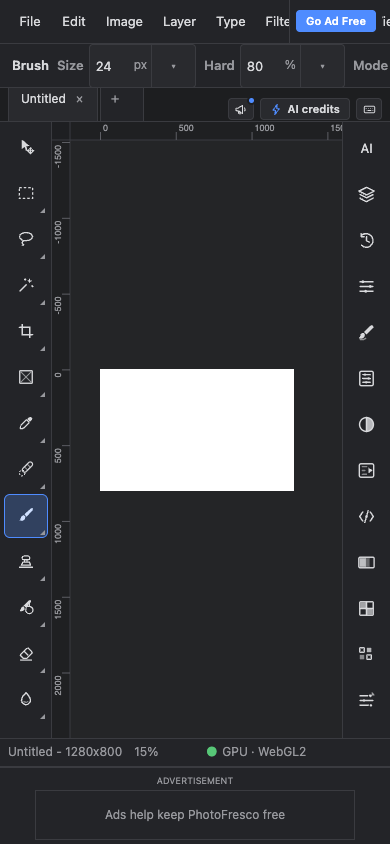
- Linkerrand: gereedschappen. Tik op een gereedschap om het te selecteren. Veeg omhoog of omlaag in de strook met gereedschappen om bij meer gereedschappen te komen, waaronder Penseel, Gum, Tekst, Handje en Zoomen. Knoppen met een driehoek in de hoek bevatten meer gereedschappen: houd de knop ingedrukt om de lijst te openen.
- Bovenaan: menu's en instellingen van het gereedschap. Veeg de rij met menu's opzij om bij Bestand, Bewerken, Weergave en Venster te komen. De rij met instellingen daaronder verandert mee met het geselecteerde gereedschap; veeg die rij opzij voor extra instellingen.
- Rechterrand: deelvensters. Tik op Lagen, Historie, Kleur of het pictogram van een ander deelvenster. Veeg in deze strook om bij de rest te komen. Er opent één deelvenster tegelijk, over het canvas heen.
- Onderaan: status en advertenties. De informatie over het document staat boven een aparte advertentiestrook met label. De advertentie ligt niet over het tekengebied of de knoppen voor gereedschappen heen.
Lagen openen en sluiten
Tik op het pictogram met de gestapelde lagen aan de rechterkant, of kies Venster ▸ Lagen. Je kunt een laag selecteren, de dekking aanpassen, een laag toevoegen of er een verbergen met dezelfde bedieningselementen als in de desktopeditor.
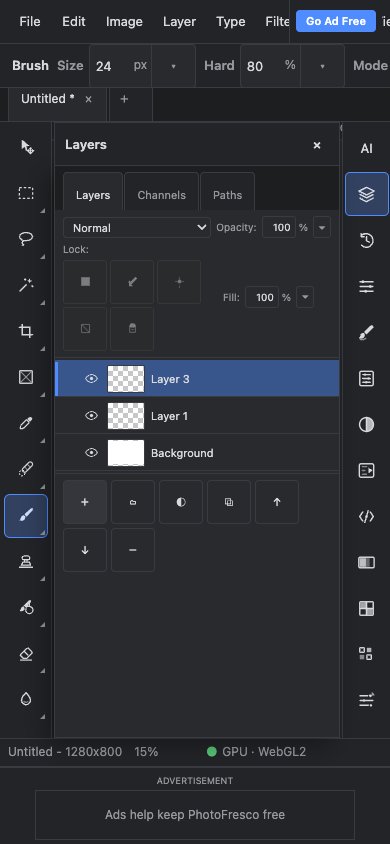
Tik op × bovenaan het deelvenster, tik nog een keer op het pictogram aan de rechterrand of tik op het zichtbare deel van het canvas om het te sluiten. Als je tikt om een deelvenster te sluiten, schilder je daarmee niet op het canvas. Daarna kun je verder bewerken met je huidige gereedschap.
Deelvensters hebben directe adressen, zoals de weergave Lagen. Met de terugknop keer je terug naar de vorige weergave; als je de pagina vernieuwt of dat adres opent, verschijnt het deelvenster weer. Deze adressen kiezen een weergave, geen gedeelde kopie van je document. Sla je werk apart op.
AI gebruiken wanneer je het nodig hebt
Tik bovenaan de rechterstrook op AI om het promptvak te openen. Typ je prompt, kies een model en bekijk de kosten in credits voordat je gaat genereren. Met Meer opties open je de extra instellingen voor het genereren.
Tik op × bovenaan het AI-vak om het te verbergen en verder te bewerken. Als je het verbergt, blijft je prompt staan en wordt een generatie die al bezig is niet geannuleerd. Bij een gewoon bezoek op je telefoon is het vak standaard gesloten; als je de AI-weergave rechtstreeks opent, opent het vak meteen. Zie AI-generatie en credits voor modellen, referentieafbeeldingen en kosten.
Navigeren door je afbeelding
Gebruik twee vingers op het canvas om te verschuiven en knijp om in of uit te zoomen. Je kunt ook het gereedschap Handje of Zoomen kiezen in de linkerstrook. Om het document weer passend in de beschikbare ruimte te zetten, kies je Weergave ▸ Passend op scherm.
Voor een gereedschap dat Shift, Option, Command of Control nodig heeft, scrol je naar Modifiertoetsen onderaan de rechterstrook. Tik één keer op een toets om die voor de volgende beweging met het gereedschap te gebruiken; tik nog een keer om de toets vast te zetten, en nogmaals om hem weer uit te schakelen. Sluit de strook met de knop aan de rechterrand als je klaar bent. Een vastgezette modifiertoets blijft actief totdat je hem uitschakelt.
Openen, ongedaan maken en opslaan
Gebruik Bestand ▸ Openen om een foto of PSD te kiezen via de bestandenkiezer van je telefoon. Met Sessieopname kunnen geopende afbeeldingen worden geüpload om PhotoFresco te verbeteren; lees Privacy.
Gebruik Bewerken ▸ Ongedaan maken om een bewerking terug te draaien, of open Historie aan de rechterkant om terug te keren naar een eerdere stap. Gebruik Bestand ▸ Opslaan als voor een PSD met lagen, of Bestand ▸ Exporteren ▸ Exporteren als voor PNG, JPEG of WebP. Je browser bepaalt waar de download terechtkomt; kijk in de downloadlijst van je browser of in de app Bestanden op je telefoon.
Over de mobiele advertentie
De gratis mobiele indeling reserveert onderaan een smalle strook voor een advertentie van 320 × 50, plus het label en veilige tussenruimte. Of er een advertentie verschijnt, hangt af van goedkeuring door Google, het aanbod van advertenties, je advertentiekeuzes en adblockers. Als er geen advertentie beschikbaar is, zie je daar mogelijk een eigen melding van PhotoFresco.
Met een actief abonnement zonder advertenties verdwijnt de advertentiestrook en krijgt de editor die ruimte terug. Zodra het schermtoetsenbord van je telefoon het zichtbare venster verkleint, wordt de strook verborgen zodat die het typen niet in de weg zit.
Laatst bijgewerkt