
Editar en el celular
Encuentra herramientas, abre Capas, usa la IA y guarda tu trabajo en la disposición para celular de PhotoFresco.
Abre una foto, elige una herramienta a la izquierda y mantén tu imagen en el centro. La disposición para celular de PhotoFresco mantiene apartados los paneles y la IA hasta que los necesitas. Funciona en orientación vertical y horizontal en celulares táctiles.
Ubícate en la pantalla
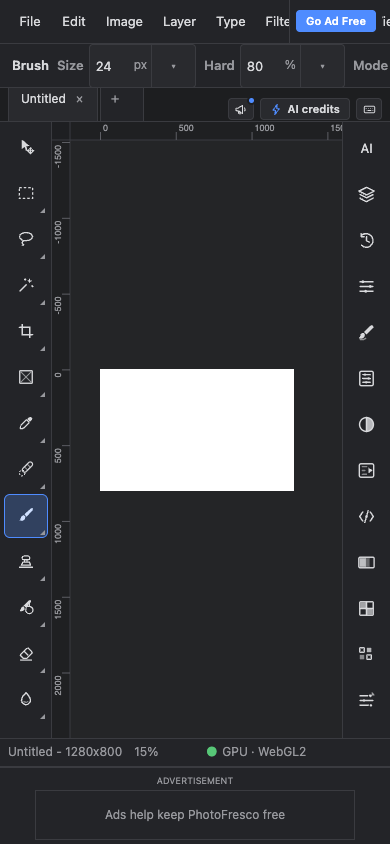
- Borde izquierdo: herramientas. Toca una herramienta para seleccionarla. Desliza hacia arriba o hacia abajo en la franja de herramientas para llegar a más herramientas, incluidas Pincel, Borrador, Texto, Mano y Zoom. Los botones con un triángulo en la esquina tienen más herramientas: mantén pulsado el botón para abrir su lista.
- Parte superior: menús y ajustes de la herramienta. Desliza la fila de menús hacia los lados para llegar a Archivo, Edición, Ver y Ventana. La fila de ajustes que está debajo cambia según la herramienta seleccionada; desliza esa fila hacia los lados para ver más ajustes.
- Borde derecho: paneles. Toca Capas, Historia, Color u otro icono de panel. Desliza dentro de esta franja para llegar al resto. Se abre un panel a la vez, sobre el lienzo.
- Parte inferior: estado y anuncios. La información del documento aparece encima de una franja de anuncios separada y etiquetada. El anuncio no cubre el área de dibujo ni los botones de herramientas.
Abre y cierra Capas
Toca el icono de capas apiladas a la derecha o elige Ventana ▸ Capas. Puedes seleccionar una capa, cambiar su opacidad, añadir una capa u ocultar una con los mismos controles que en el editor de escritorio.
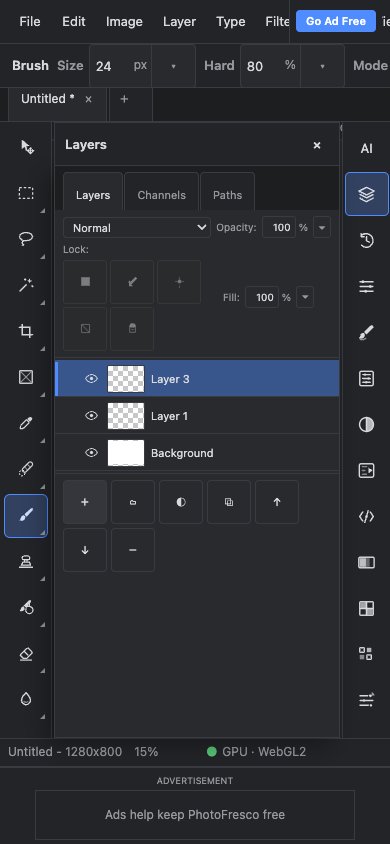
Toca × en el encabezado del panel, vuelve a tocar su icono en el borde derecho o toca la parte visible del lienzo para cerrarlo. El toque que cierra un panel no pinta sobre el lienzo. Después puedes seguir editando con tu herramienta actual.
Los paneles tienen direcciones directas, como la vista de Capas. El botón Atrás vuelve a la vista anterior; si recargas la página o abres esa dirección, se vuelve a mostrar el panel. Estas direcciones seleccionan una vista, no una copia compartida de tu documento. Guarda tu trabajo aparte.
Usa la IA cuando la necesites
Toca IA en la parte superior de la franja derecha para abrir el cuadro de instrucciones. Escribe tu instrucción, elige un modelo y revisa su costo en créditos antes de generar. Más opciones abre los controles adicionales de generación.
Toca × en el encabezado de IA para ocultar el cuadro y volver a editar. Si lo ocultas, no se borra tu instrucción ni se cancela una generación en curso. En una visita normal desde el celular, el cuadro empieza cerrado; si abres la vista de IA directamente, se muestra abierto. Consulta Generación con IA y créditos para ver los modelos, las referencias y los costos.
Muévete por tu imagen
Usa dos dedos sobre el lienzo para desplazarte y pellizca para hacer zoom. También puedes seleccionar la herramienta Mano o Zoom en la franja izquierda. Para volver a ajustar el documento al espacio disponible, elige Ver ▸ Encajar en pantalla.
Si una herramienta necesita Mayús, Opción, Comando o Control, desplázate hasta Teclas modificadoras al final de la franja derecha. Toca una tecla una vez para aplicarla al siguiente gesto con la herramienta; tócala de nuevo para dejarla fija y otra vez para desactivarla. Cuando termines, cierra la franja con su botón del borde derecho. Una tecla modificadora fija permanece activa hasta que la desactivas.
Abre, deshaz y guarda
Usa Archivo ▸ Abrir para elegir una foto o un PSD desde el selector de archivos de tu celular. La Grabación de sesión puede subir las imágenes abiertas para ayudar a mejorar PhotoFresco; lee Privacidad.
Usa Edición ▸ Deshacer para revertir una edición, o abre Historia a la derecha para volver a un paso anterior. Usa Archivo ▸ Guardar como para guardar un PSD con capas, o Archivo ▸ Exportar ▸ Exportar como para PNG, JPEG o WebP. Tu navegador decide dónde se guarda la descarga; revisa su lista de descargas o la aplicación Archivos de tu celular.
Acerca del anuncio en el celular
La disposición gratuita para celular reserva una pequeña franja inferior para un anuncio de 320 × 50, además de su etiqueta y un margen de separación. La disponibilidad depende de la aprobación de Google, de la oferta de anuncios, de tus preferencias publicitarias y de los bloqueadores. Cuando no hay ningún anuncio disponible, es posible que veas allí un mensaje propio de PhotoFresco.
Un plan activo sin anuncios quita la franja de anuncios y le devuelve ese espacio al editor. Mientras el teclado en pantalla del celular reduce la ventana visible, la franja se oculta para no interferir con la escritura.
Última actualización