
Bearbeiten auf dem Handy
Finden Sie Werkzeuge, öffnen Sie Ebenen, nutzen Sie KI und speichern Sie Ihre Arbeit im mobilen Layout von PhotoFresco.
Öffnen Sie ein Foto und wählen Sie links ein Werkzeug aus – Ihr Bild bleibt dabei in der Mitte. Das mobile Layout von PhotoFresco hält Bedienfelder und KI aus dem Weg, bis Sie sie brauchen. Es funktioniert auf Handys mit Touchscreen im Hoch- wie im Querformat.
So finden Sie sich zurecht
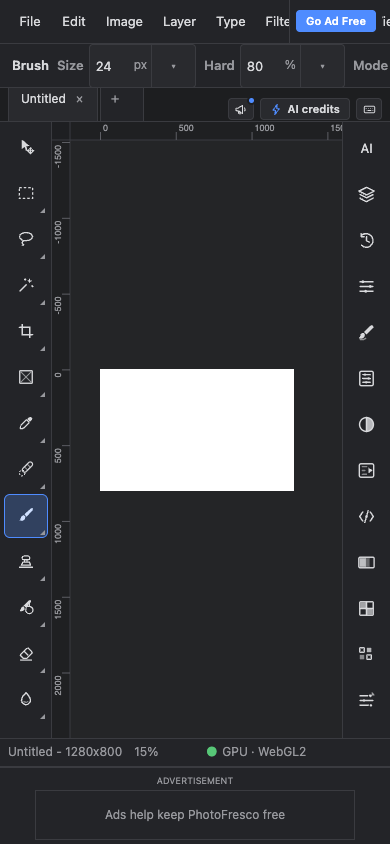
- Linker Rand: Werkzeuge. Tippen Sie auf ein Werkzeug, um es auszuwählen. Wischen Sie in der Werkzeugleiste nach oben oder unten, um weitere Werkzeuge zu erreichen, darunter Pinsel, Radiergummi, Text, Hand und Zoom. Schaltflächen mit einem Dreieck in der Ecke enthalten weitere Werkzeuge: Halten Sie sie gedrückt, um ihre Liste zu öffnen.
- Oben: Menüs und Werkzeugeinstellungen. Wischen Sie in der Menüzeile seitlich, um Datei, Bearbeiten, Ansicht und Fenster zu erreichen. Die Zeile mit den Einstellungen darunter ändert sich je nach ausgewähltem Werkzeug; wischen Sie dort seitlich, um weitere Einstellungen anzuzeigen.
- Rechter Rand: Bedienfelder. Tippen Sie auf Ebenen, Protokoll, Farbe oder auf das Symbol eines anderen Bedienfelds. Wischen Sie in dieser Leiste, um die übrigen zu erreichen. Es öffnet sich immer nur ein Bedienfeld, und zwar über der Arbeitsfläche.
- Unten: Status und Werbung. Die Dokumentinformationen stehen über einer eigenen, gekennzeichneten Werbeleiste. Die Werbung verdeckt weder den Zeichenbereich noch die Schaltflächen der Werkzeuge.
Ebenen öffnen und schließen
Tippen Sie rechts auf das Symbol mit den übereinanderliegenden Ebenen oder wählen Sie Fenster ▸ Ebenen. Mit denselben Bedienelementen wie im Desktop-Editor können Sie eine Ebene auswählen, ihre Deckkraft ändern, eine Ebene hinzufügen oder eine ausblenden.
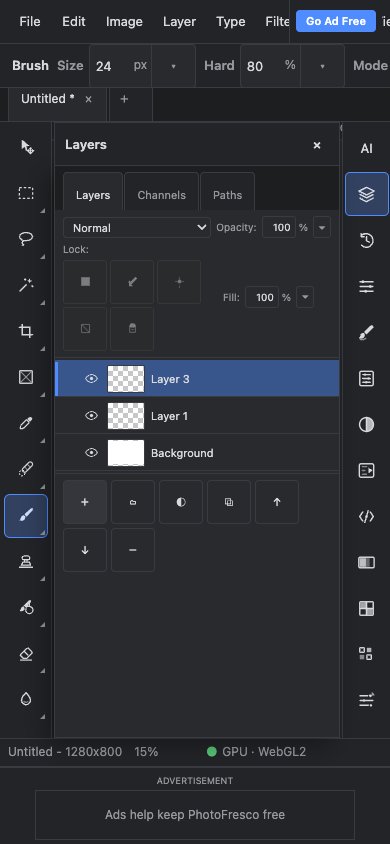
Zum Schließen tippen Sie in der Kopfzeile des Bedienfelds auf ×, tippen erneut auf das zugehörige Symbol am rechten Rand oder tippen auf den sichtbaren Teil der Arbeitsfläche. Das Tippen zum Schließen eines Bedienfelds malt nicht auf der Arbeitsfläche. Danach können Sie mit Ihrem aktuellen Werkzeug weiterarbeiten.
Bedienfelder haben direkte Adressen, zum Beispiel die Ansicht „Ebenen“. Über „Zurück“ kehren Sie zur vorherigen Ansicht zurück; wenn Sie die Seite neu laden oder diese Adresse öffnen, wird das Bedienfeld wiederhergestellt. Diese Adressen wählen eine Ansicht aus, keine geteilte Kopie Ihres Dokuments. Speichern Sie Ihre Arbeit separat.
KI bei Bedarf verwenden
Tippen Sie oben in der rechten Leiste auf KI, um das Prompt-Eingabefeld zu öffnen. Geben Sie Ihren Prompt ein, wählen Sie ein Modell aus und prüfen Sie vor dem Generieren die Kosten in Credits. Mit Weitere Optionen öffnen Sie zusätzliche Einstellungen für die Generierung.
Tippen Sie in der Kopfzeile des KI-Felds auf ×, um das Feld auszublenden und zur Bearbeitung zurückzukehren. Wenn Sie es ausblenden, wird Ihr Prompt nicht gelöscht und eine laufende Generierung nicht abgebrochen. Bei einem normalen Aufruf auf dem Handy ist das Feld zunächst geschlossen; wenn Sie die Ansicht „KI“ direkt aufrufen, öffnet es sich sofort. Modelle, Referenzen und Kosten finden Sie unter KI-Generierung & Credits.
Im Bild navigieren
Bewegen Sie zwei Finger auf der Arbeitsfläche, um den Ausschnitt zu verschieben, und ziehen Sie sie auseinander oder zusammen, um zu zoomen. Sie können auch links in der Werkzeugleiste das Werkzeug Hand oder Zoom auswählen. Um das Dokument wieder in den verfügbaren Platz einzupassen, wählen Sie Ansicht ▸ Ganzes Bild.
Wenn ein Werkzeug Umschalt, Wahl, Befehl oder Ctrl benötigt, scrollen Sie bis zum Ende der rechten Leiste zu Sondertasten. Tippen Sie eine Taste einmal an, um sie für die nächste Geste mit dem Werkzeug anzuwenden; tippen Sie erneut, um sie festzustellen, und noch einmal, um sie wieder auszuschalten. Wenn Sie fertig sind, schließen Sie die Leiste über ihre Schaltfläche am rechten Rand. Eine festgestellte Sondertaste bleibt aktiv, bis Sie sie ausschalten.
Öffnen, rückgängig machen und speichern
Über Datei ▸ Öffnen wählen Sie ein Foto oder eine PSD-Datei aus der Dateiauswahl Ihres Handys. Die Sitzungsaufzeichnung kann geöffnete Bilder hochladen, um PhotoFresco zu verbessern; mehr dazu lesen Sie unter Datenschutz.
Mit Bearbeiten ▸ Rückgängig machen Sie eine Bearbeitung rückgängig, oder Sie öffnen rechts das Protokoll, um zu einem früheren Schritt zurückzukehren. Wählen Sie Datei ▸ Speichern unter für eine PSD-Datei mit Ebenen oder Datei ▸ Exportieren ▸ Exportieren als für PNG, JPEG oder WebP. Ihr Browser legt fest, wo der Download gespeichert wird; schauen Sie in dessen Download-Liste oder in der Dateien-App Ihres Handys nach.
Zur mobilen Werbung
Das kostenlose mobile Layout reserviert am unteren Rand eine schmale Leiste für eine Anzeige im Format 320 × 50 sowie deren Kennzeichnung und einen Sicherheitsabstand. Ob eine Anzeige erscheint, hängt von der Freigabe durch Google, dem Anzeigenangebot, Ihren Werbeeinstellungen und Blockern ab. Ist keine Anzeige verfügbar, sehen Sie dort stattdessen möglicherweise einen eigenen Hinweis von PhotoFresco.
Ein aktiver werbefreier Tarif entfernt die Werbeleiste und gibt diesen Platz an den Editor zurück. Solange die Bildschirmtastatur des Handys das sichtbare Fenster verkleinert, wird die Leiste ausgeblendet, damit sie der Texteingabe nicht im Weg steht.
Zuletzt aktualisiert