
Edição no celular
Encontre ferramentas, abra o painel Camadas, use a IA e salve seu trabalho no layout do PhotoFresco para celular.
Abra uma foto, escolha uma ferramenta à esquerda e mantenha sua imagem no centro. O layout do PhotoFresco para celular mantém os painéis e a IA fora do caminho até você precisar deles. Ele funciona nos modos retrato e paisagem em celulares com controles por toque.
Como se localizar
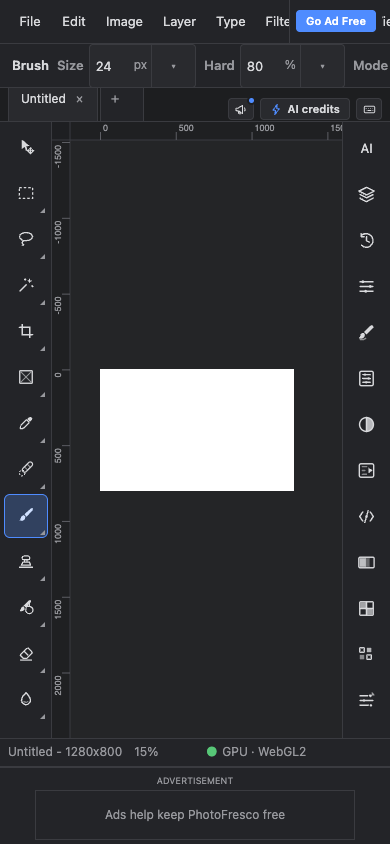
- Borda esquerda: ferramentas. Toque em uma ferramenta para selecioná-la. Deslize para cima ou para baixo na faixa de ferramentas para acessar mais ferramentas, incluindo Pincel, Borracha, Texto, Mão e Zoom. Os botões com um triângulo no canto reúnem mais ferramentas: mantenha pressionado para abrir a lista delas.
- Parte superior: menus e configurações da ferramenta. Deslize a linha de menus para os lados para acessar Arquivo, Editar, Visualizar e Janela. A linha de configurações logo abaixo muda conforme a ferramenta selecionada; deslize essa linha para os lados para ver mais configurações.
- Borda direita: painéis. Toque em Camadas, Histórico, Cor ou no ícone de outro painel. Deslize nessa faixa para acessar os demais. Um painel abre por vez, sobre a tela.
- Parte inferior: status e publicidade. As informações do documento ficam acima de uma faixa de anúncio separada e identificada. O anúncio não fica sobre a área de desenho nem sobre os botões das ferramentas.
Abrir e fechar o painel Camadas
Toque no ícone de camadas empilhadas à direita ou escolha Janela ▸ Camadas. Você pode selecionar uma camada, alterar a opacidade dela, adicionar ou ocultar uma camada usando os mesmos controles do editor para computador.
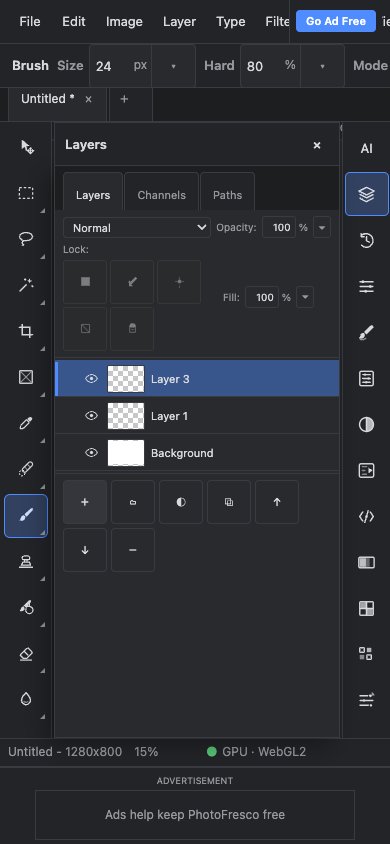
Para fechar o painel, toque em × no cabeçalho dele, toque novamente no ícone dele na borda direita ou toque na parte visível da tela. O toque que fecha um painel não pinta na tela. Depois, você pode continuar editando com a sua ferramenta atual.
Os painéis têm endereços diretos, como a visualização de Camadas. O botão Voltar retorna à visualização anterior; quando você recarrega a página ou abre esse endereço, o editor restaura o painel. Esses endereços selecionam uma visualização, não uma cópia compartilhada do seu documento. Salve seu trabalho separadamente.
Usar a IA quando precisar
Toque em IA no topo da faixa à direita para abrir a caixa de prompt. Digite seu prompt, escolha um modelo e confira o custo em créditos antes de gerar. Mais opções abre os controles adicionais de geração.
Toque em × no cabeçalho da IA para ocultar a caixa e voltar à edição. Se você ocultar a caixa, seu prompt não é apagado e nenhuma geração em andamento é cancelada. A caixa começa fechada em um acesso normal pelo celular; quando você abre a visualização de IA diretamente, ela já aparece aberta. Veja Geração com IA e créditos para conferir modelos, referências e custos.
Navegar pela imagem
Use dois dedos na tela para mover a visualização e faça o movimento de pinça para dar zoom. Você também pode selecionar a ferramenta Mão ou Zoom na faixa à esquerda. Para ajustar o documento novamente ao espaço disponível, escolha Visualizar ▸ Ajustar à tela.
Para uma ferramenta que precise de Shift, Option, Command ou Control, role até Teclas modificadoras no final da faixa à direita. Toque em uma tecla uma vez para aplicá-la ao próximo gesto com a ferramenta; toque novamente para travá-la ativada e mais uma vez para desativá-la. Quando terminar, feche a faixa usando o botão dela na borda direita. Uma tecla modificadora travada permanece ativa até você desativá-la.
Abrir, desfazer e salvar
Use Arquivo ▸ Abrir para escolher uma foto ou um PSD no seletor de arquivos do seu celular. A Gravação de sessão pode enviar imagens abertas para ajudar a melhorar o PhotoFresco; leia Privacidade.
Use Editar ▸ Desfazer para reverter uma edição ou abra Histórico à direita para voltar a um passo anterior. Use Arquivo ▸ Salvar como para salvar um PSD com camadas, ou Arquivo ▸ Exportar ▸ Exportar como para PNG, JPEG ou WebP. Seu navegador controla onde o download é salvo; verifique a lista de downloads dele ou o app Arquivos do seu celular.
Sobre o anúncio no celular
O layout gratuito para celular reserva uma pequena faixa inferior para um anúncio de 320 × 50, além do rótulo de identificação e de um espaçamento de segurança. A disponibilidade depende da aprovação do Google, da oferta de anúncios, das suas escolhas de publicidade e de bloqueadores. Quando nenhum anúncio está disponível, você pode ver uma mensagem do próprio PhotoFresco no lugar.
Um plano ativo sem anúncios remove a faixa de anúncio e devolve esse espaço ao editor. Enquanto o teclado virtual do celular reduz a janela visível, a faixa fica oculta para não disputar espaço com a digitação.
Última atualização