
Ein Bild mit KI in Ebenen aufteilen (im Photoshop-Stil)
Teilen Sie mit der KI-Ebenenaufteilung in PhotoFresco ein Bild mit bezahlten Credits in Ebenen auf, die Sie wie in Photoshop verschieben, maskieren und bearbeiten können.
Angenommen, Sie haben ein Foto ohne Ebenen und möchten Motiv und Hintergrund getrennt bearbeiten, ohne das Bild von Hand neu aufzubauen. Mit der KI-Ebenenaufteilung können Sie ein Bild in PhotoFresco, einem Browser-Editor, der wie Photoshop funktioniert, in Ebenen aufteilen. Sie verwandelt eine einzelne Bildebene in einen kleinen Stapel transparenter Ebenen (RGBA-Ebenen, die Farbe und Transparenz speichern). Anschließend können Sie ein Motiv verschieben, einen Hintergrund austauschen, nur einen Teil anpassen oder eine erzeugte Ebene genauer maskieren.
Das Ergebnis bleibt ein normales PhotoFresco-Dokument. Die KI schlägt die Aufteilung vor, und Sie behalten die volle Kontrolle über jede erzeugte Ebene.
Bevor Sie beginnen
- Wählen Sie im Bedienfeld Ebenen eine sichtbare, nicht gesperrte Rasterebene (eine pixelbasierte Bildebene) aus. Sie muss Pixel enthalten.
- Melden Sie sich an und vergewissern Sie sich, dass Sie mindestens 17 Credits haben. Die KI-Ebenenaufteilung läuft auf Server-GPUs, während der Rest von PhotoFresco weiterhin lokal in Ihrem Browser läuft.
- Achten Sie darauf, dass der Bildinhalt höchstens 2.048 px pro Seite misst. Stellen Sie eine größere Ebene zuerst frei oder verkleinern Sie sie.
Dieser Schritt sendet das ausgewählte Bild an PhotoFresco und seinen KI-Anbieter. Die Sitzungsaufzeichnung ist davon getrennt und kann geöffnete Bilder hochladen; siehe Datenschutz.
Eine Ebene aufteilen
- Klicken Sie im Bedienfeld Ebenen mit der rechten Maustaste auf die Bildebene, die Sie aufteilen möchten.
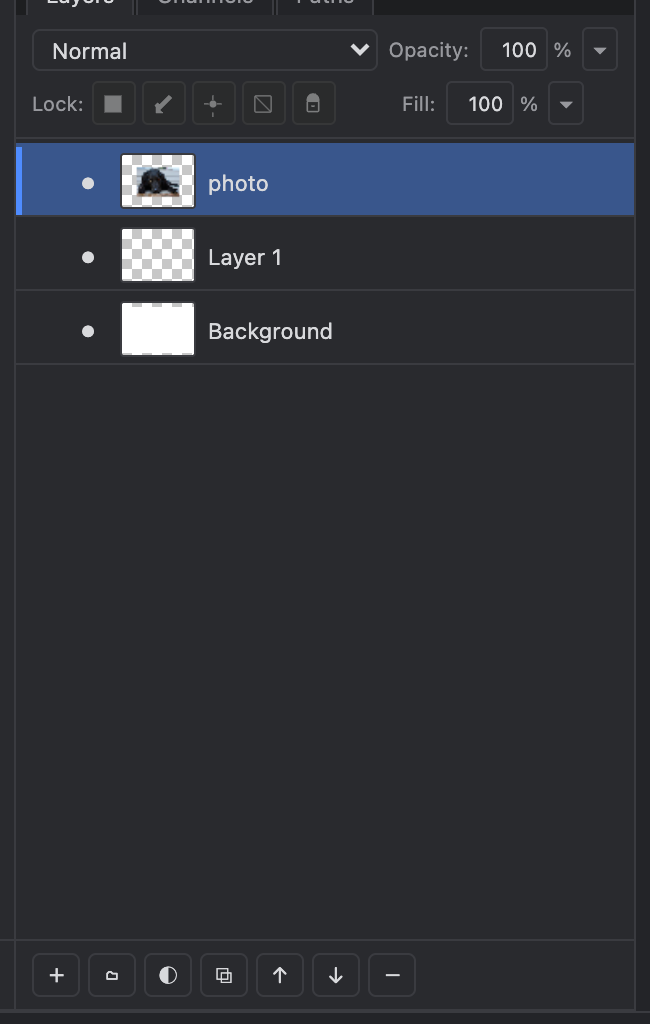
- Wählen Sie In Ebenen aufteilen (KI). Der Eintrag steht im Kontextmenü neben In Smartobjekt konvertieren.
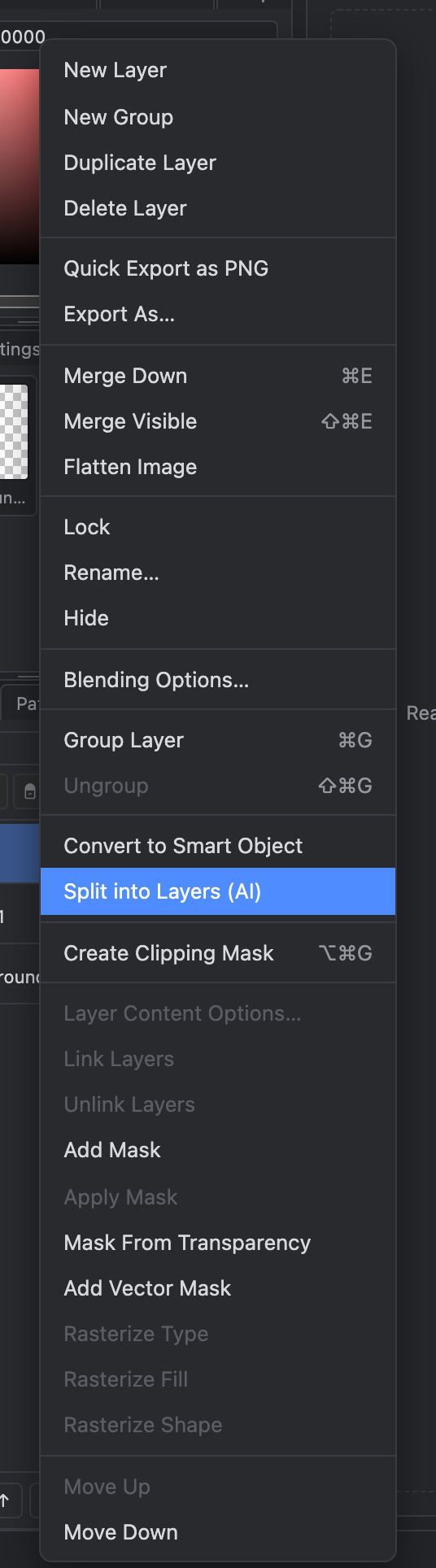
- Warten Sie, bis die Aufteilung abgeschlossen ist. Ändern Sie währenddessen weder das Dokument noch die ausgewählte Ebene.
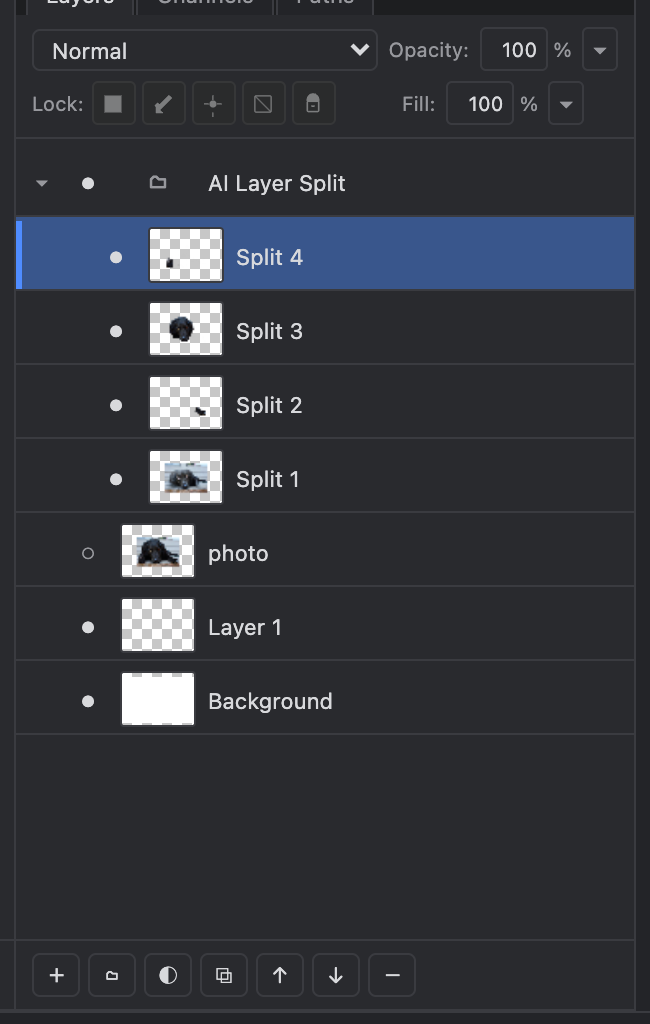
- Öffnen Sie die neue Gruppe KI-Ebenenaufteilung über Ihrer ursprünglichen Ebene.
Ihre ursprüngliche Ebene wird ausgeblendet, nicht gelöscht. Standardmäßig enthält die Gruppe vier bearbeitbare Ebenen, die so übereinanderliegen, dass sie zusammen wieder das Bild ergeben. Je nach Bild erhalten Sie möglicherweise einen Hintergrund, eine weichgezeichnete Ebene der Szene, ein freigestelltes Motiv oder eine andere visuelle Aufteilung. Ein Name wie Split 1 (768×512) bedeutet, dass der KI-Dienst diese Ebene in einer anderen Pixelgröße zurückgegeben hat, sie aber weiterhin an der Position des ursprünglichen Bildes verankert bleibt.
Das Ergebnis bearbeiten
Die erzeugten Ebenen verhalten sich wie alle anderen Rasterebenen:
- Wählen Sie die Ebene mit dem Motiv aus und verwenden Sie Verschieben, Frei transformieren, Masken oder Einstellungsebenen.
- Blenden Sie einzelne Ebenen aus, um zu sehen, was jede einzelne enthält.
- Legen Sie einen neuen Hintergrund unter die Gruppe oder ersetzen Sie eine erzeugte Hintergrundebene innerhalb der Gruppe.
- Verwenden Sie eine Ebenenmaske, um eine Kante zu korrigieren, statt die Aufteilung wegen eines kleinen Fehlers erneut auszuführen.
Die KI-Aufteilung verspricht nicht, dass jedes Pixel perfekt sitzt. Prüfen Sie Haare, transparente Objekte, sich wiederholende Muster, Text und harte Produktkanten vor dem Export bei 100 %.
Rückgängig, Wiederholen und Wiederherstellen
Die gesamte Aufteilung ist ein einziger Schritt im Protokoll. Dabei werden die Gruppe angelegt, die erzeugten Ebenen hinzugefügt und die ursprüngliche Ebene ausgeblendet – alles zusammen.
Drücken Sie einmal Cmd+Z / Strg+Z, um die Gruppe zu entfernen und die ursprüngliche Ebene wieder einzublenden. Drücken Sie Umschalt+Cmd+Z / Strg+Umschalt+Z, um genau diese Gruppe wiederherzustellen.
Schlägt die Anfrage fehl, bevor sie abgeschlossen ist, lässt PhotoFresco Ihre ursprüngliche Ebene unverändert und legt keine unvollständige Gruppe an.
Im Vergleich zur KI-Generierung
Die KI-Generierung erstellt aus einem Prompt eine neue Bildebene. Die KI-Ebenenaufteilung geht von einer bereits vorhandenen Ebene aus und zerlegt sie in bearbeitbare Teile.
Beide Funktionen verbrauchen bezahlte Credits, da sie auf Server-GPUs laufen. Wie Credits funktionieren und welche Pakete aktuell verfügbar sind, erfahren Sie unter KI-Generierung & Credits.
Zuletzt aktualisiert