
Separar uma imagem em camadas com IA
Use a Divisão de camadas com IA no PhotoFresco para separar uma imagem em camadas que você pode mover, mascarar e editar como no Photoshop, usando créditos pagos.
Imagine que você tem uma foto achatada e quer editar o assunto e o fundo separadamente, sem reconstruir a imagem à mão. A Divisão de camadas com IA permite separar uma imagem em camadas no PhotoFresco, um editor no navegador que funciona como o Photoshop. Ela transforma uma única camada de imagem em uma pequena pilha de camadas transparentes (camadas RGBA, que guardam cor e transparência). Assim, você pode mover um assunto, trocar o fundo, ajustar apenas uma parte ou mascarar uma camada resultante com mais precisão.
O resultado continua sendo um documento normal do PhotoFresco. A IA sugere a divisão, e você mantém controle total sobre cada camada resultante.
Antes de começar
- Selecione uma camada rasterizada (uma camada de imagem baseada em pixels) visível e desbloqueada no painel Camadas. Ela precisa conter pixels.
- Entre na sua conta e verifique se você tem pelo menos 17 créditos. A Divisão de camadas com IA roda em GPUs em servidores, enquanto o restante do PhotoFresco continua rodando localmente no seu navegador.
- Mantenha o conteúdo da imagem com até 2.048 px de lado. Se a camada for maior, corte ou reduza o tamanho dela antes.
Essa etapa envia a imagem selecionada ao PhotoFresco e ao seu provedor de IA. A Gravação de sessão é separada e pode enviar imagens abertas; veja Privacidade.
Dividir uma camada
- No painel Camadas, clique com o botão direito na camada de imagem que você quer dividir.
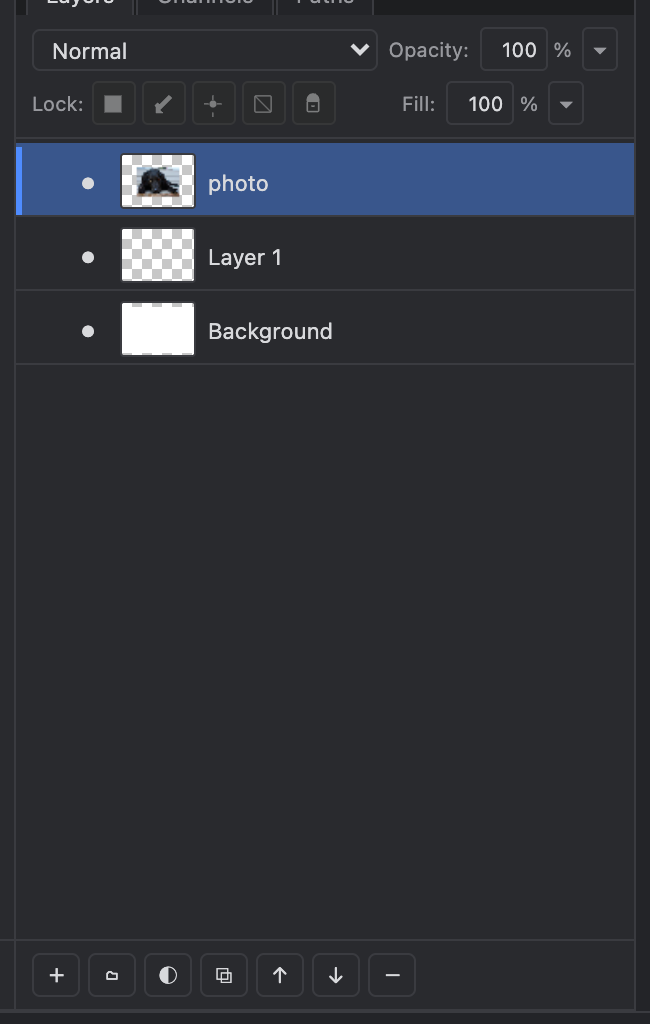
- Escolha Dividir em camadas (IA). A opção fica ao lado de Converter em objeto inteligente no menu de contexto.
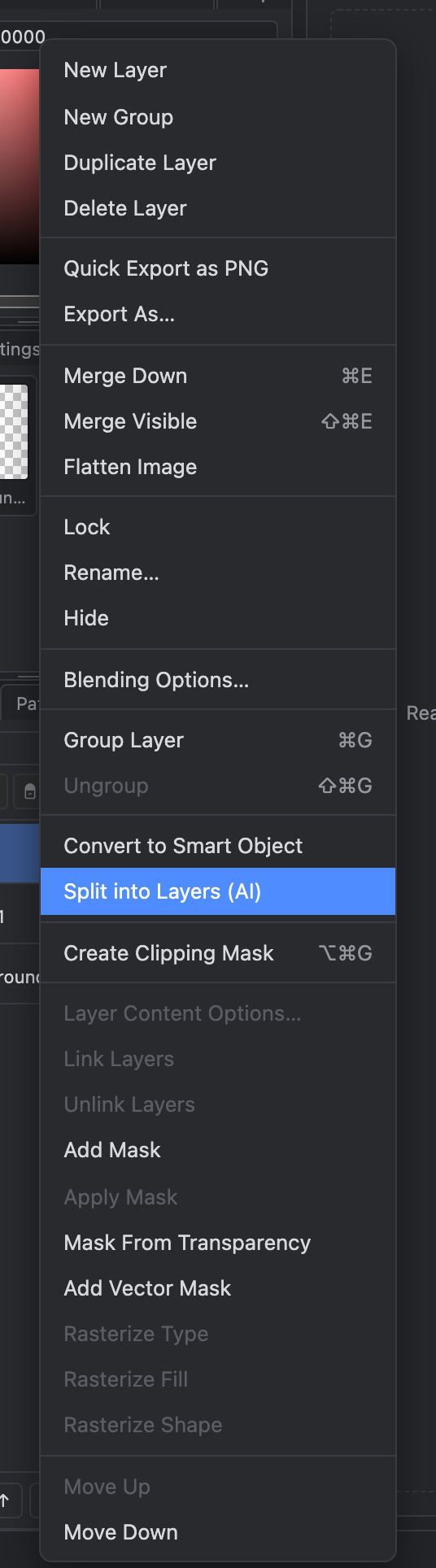
- Aguarde a divisão terminar. Não altere o documento nem a camada selecionada enquanto ela estiver em andamento.
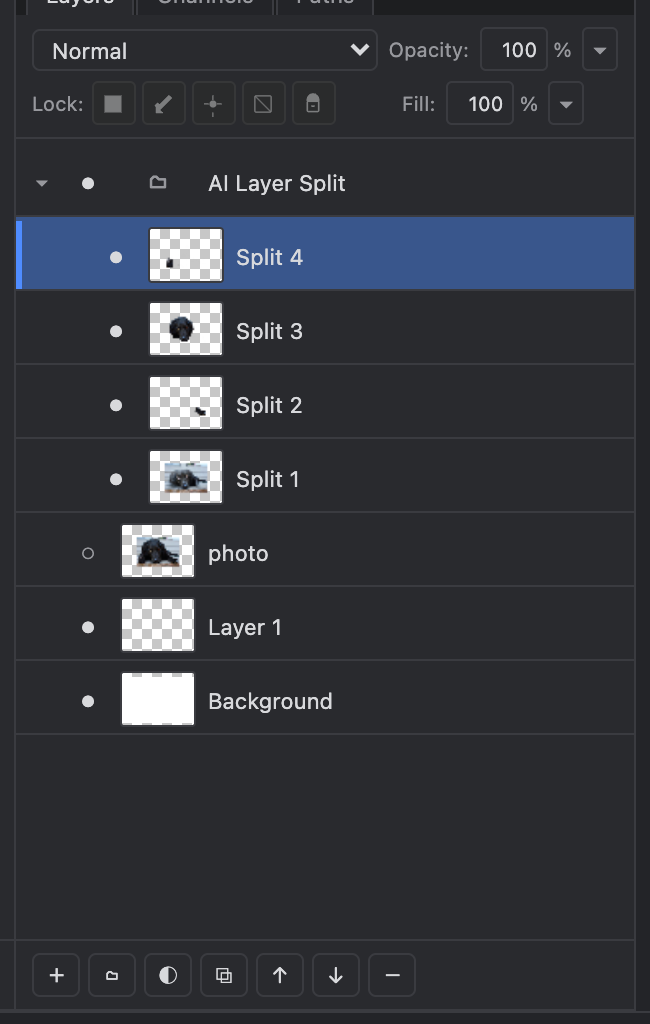
- Abra o novo grupo Divisão de camadas com IA acima da sua camada original.
Sua camada original fica oculta, não é excluída. Por padrão, o grupo contém quatro camadas editáveis, empilhadas para reconstruir a imagem. Dependendo da foto, você pode encontrar um fundo, uma camada desfocada da cena, um recorte do assunto ou outra separação visual. Um nome como Split 1 (768×512) significa que o serviço de IA devolveu essa camada em um tamanho em pixels diferente, mantendo-a alinhada à posição da imagem original.
Editar o resultado
As camadas resultantes funcionam como qualquer outra camada rasterizada:
- Selecione a camada do assunto e use Mover, Transformação livre, máscaras ou camadas de ajuste.
- Oculte camadas individuais para ver o que cada uma contém.
- Coloque um novo fundo abaixo do grupo ou substitua a camada de fundo resultante dentro dele.
- Use uma máscara de camada para corrigir uma borda em vez de rodar a divisão novamente por causa de um pequeno erro.
A separação por IA não garante que cada pixel saia perfeito. Verifique cabelos, objetos transparentes, padrões repetidos, texto e bordas nítidas de produtos em 100% antes de exportar.
Desfazer, refazer e recuperar
Toda a divisão conta como um único passo no painel Histórico. O PhotoFresco cria o grupo, adiciona as camadas resultantes e oculta a camada original de uma só vez.
Pressione Cmd+Z / Ctrl+Z uma vez para remover o grupo e mostrar a camada original novamente. Pressione Shift+Cmd+Z / Ctrl+Shift+Z para restaurar exatamente esse grupo.
Se a solicitação falhar antes de terminar, o PhotoFresco não altera sua camada original e não cria um grupo incompleto.
Como se relaciona com a geração de IA
A Geração de IA cria uma nova camada de imagem a partir de um prompt. A Divisão de camadas com IA parte de uma camada que você já tem e a transforma em partes editáveis.
As duas usam créditos pagos porque rodam em GPUs em servidores. Veja Geração com IA e créditos para saber como os créditos funcionam e conferir os pacotes atuais.
Última atualização