
Dividere un'immagine in livelli con l'AI
Usa Suddivisione livelli AI in PhotoFresco per dividere un'immagine in livelli che puoi spostare, mascherare e modificare come in Photoshop, usando crediti a pagamento.
Immagina di avere una foto su un unico livello e di voler modificare separatamente il soggetto e lo sfondo senza ricostruire l'immagine a mano. Con Suddivisione livelli AI puoi dividere un'immagine in livelli in PhotoFresco, un editor nel browser che funziona come Photoshop. Trasforma un singolo livello immagine in una piccola pila di livelli trasparenti (livelli RGBA, che contengono colore e trasparenza). Così puoi spostare un soggetto, sostituire lo sfondo, regolare una sola parte o mascherare con maggiore precisione uno dei livelli ottenuti.
Il risultato resta un normale documento di PhotoFresco. L'AI propone la suddivisione e tu mantieni il pieno controllo su ogni livello ottenuto.
Prima di iniziare
- Seleziona un livello raster (un livello immagine basato su pixel) visibile e sbloccato nel pannello Livelli. Deve contenere dei pixel.
- Accedi e assicurati di avere almeno 17 crediti. Suddivisione livelli AI gira su GPU server, mentre il resto di PhotoFresco continua a girare in locale nel tuo browser.
- Mantieni il contenuto dell'immagine entro 2.048 px per lato. Se il livello è più grande, prima ritaglialo o riducilo.
Questo passaggio invia l'immagine selezionata a PhotoFresco e al suo fornitore AI. La Registrazione della sessione è separata e può caricare le immagini aperte; vedi Privacy.
Dividere un livello
- Nel pannello Livelli, fai clic con il tasto destro sul livello immagine che vuoi dividere.
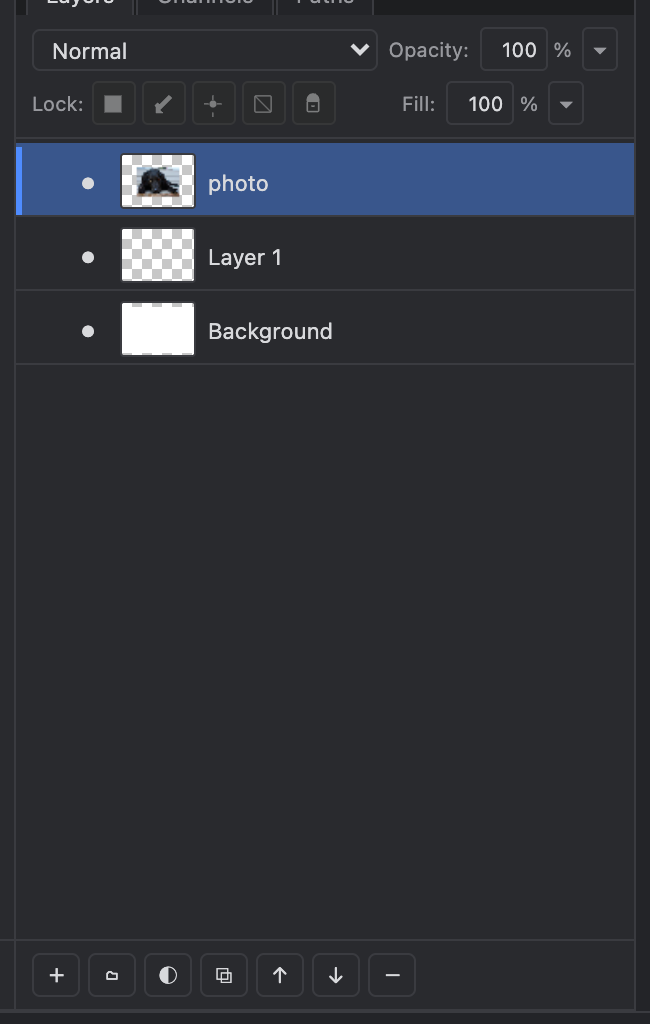
- Scegli Dividi in livelli (AI). Si trova accanto a Converti in oggetto avanzato nel menu contestuale.
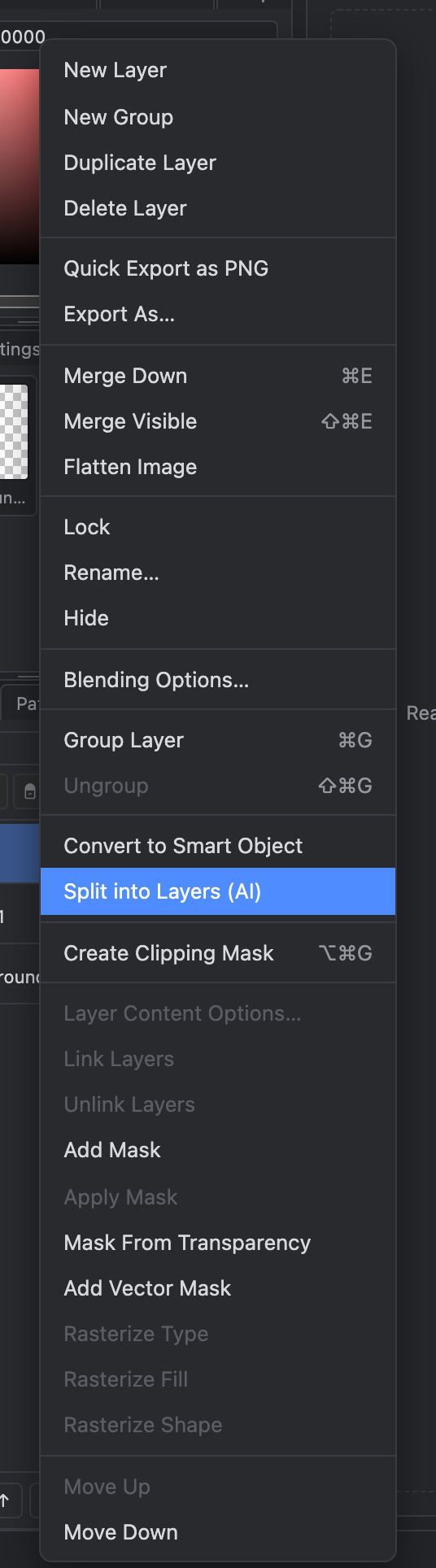
- Attendi il completamento della suddivisione. Non modificare il documento né il livello selezionato mentre l'operazione è in corso.
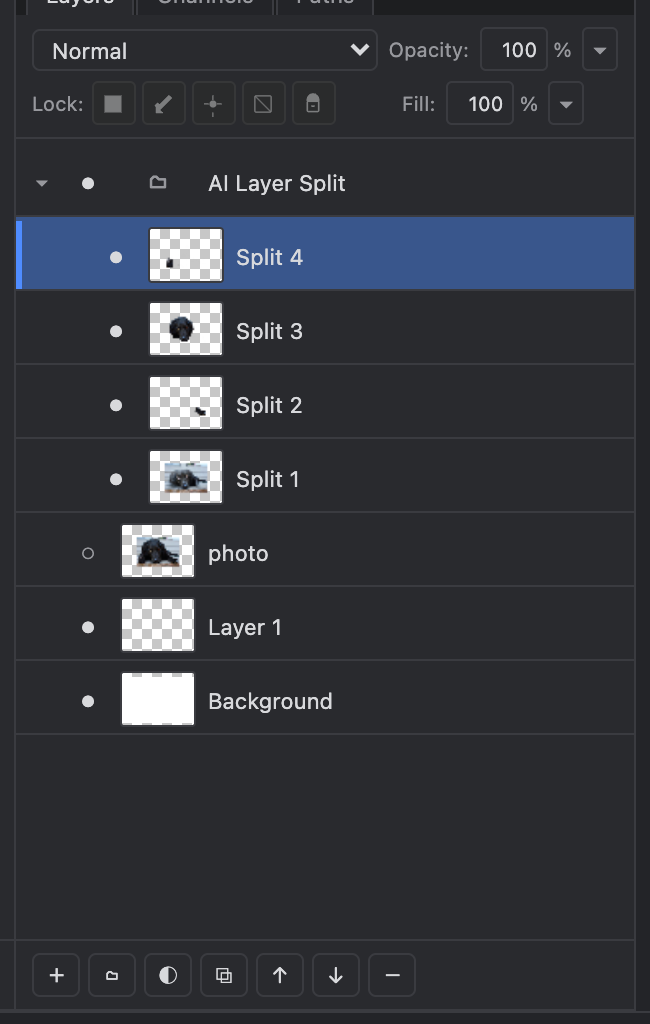
- Apri il nuovo gruppo Suddivisione livelli AI sopra il livello originale.
Il livello originale viene nascosto, non eliminato. Per impostazione predefinita il gruppo contiene quattro livelli modificabili, impilati in modo da ricostruire l'immagine. A seconda della foto, potresti trovare uno sfondo, un livello con la scena sfocata, lo scontorno del soggetto o un'altra suddivisione visiva. Un nome come Split 1 (768×512) indica che il servizio AI ha restituito quel livello con una dimensione in pixel diversa, mantenendolo comunque ancorato alla posizione dell'immagine originale.
Modificare il risultato
I livelli ottenuti funzionano come qualsiasi altro livello raster:
- Seleziona il livello del soggetto e usa Sposta, Trasformazione libera, maschere o livelli di regolazione.
- Nascondi i singoli livelli per vedere cosa contiene ciascuno.
- Metti un nuovo sfondo sotto il gruppo, oppure sostituisci un livello di sfondo ottenuto al suo interno.
- Usa una maschera di livello per correggere un bordo invece di eseguire di nuovo la suddivisione per un piccolo errore.
La suddivisione AI non garantisce che ogni pixel sia perfetto. Prima di esportare, controlla al 100% i capelli, gli oggetti trasparenti, i motivi ripetuti, il testo e i bordi netti dei prodotti.
Annullare, ripetere e ripristinare
L'intera suddivisione è un unico passaggio nella Storia: crea il gruppo, aggiunge i livelli ottenuti e nasconde il livello originale in una sola volta.
Premi Cmd+Z / Ctrl+Z una volta per rimuovere il gruppo e mostrare di nuovo il livello originale. Premi Maiusc+Cmd+Z / Ctrl+Maiusc+Z per ripristinare esattamente quel gruppo.
Se la richiesta non va a buon fine prima di completarsi, PhotoFresco lascia intatto il livello originale e non crea alcun gruppo parziale.
Come si collega alla generazione AI
Generazione AI crea un nuovo livello immagine a partire da un prompt. Suddivisione livelli AI parte invece da un livello che hai già e lo trasforma in parti modificabili.
Entrambe usano crediti a pagamento perché girano su GPU server. Vedi Generazione AI e crediti per scoprire come funzionano i crediti e i pacchetti attuali.
Ultimo aggiornamento