
Een afbeelding met AI in lagen splitsen (in de stijl van Photoshop)
Gebruik AI-laagsplitsing in PhotoFresco om een afbeelding op te splitsen in lagen die je zoals in Photoshop kunt verplaatsen, maskeren en bewerken, met betaalde credits.
Stel: je hebt een platte foto en je wilt het onderwerp en de achtergrond afzonderlijk bewerken, zonder de afbeelding met de hand opnieuw op te bouwen. Met AI-laagsplitsing kun je een afbeelding in lagen opsplitsen in PhotoFresco, een editor in de browser die werkt zoals Photoshop. Zo wordt één afbeeldingslaag omgezet in een kleine stapel transparante lagen (RGBA-lagen, die kleur en transparantie bevatten). Daarna kun je een onderwerp verplaatsen, een achtergrond vervangen, alleen één deel aanpassen of een laag uit de splitsing nauwkeuriger maskeren.
Het resultaat blijft een gewoon PhotoFresco-document. AI doet een voorstel voor de splitsing en jij houdt de volledige controle over elke laag uit de splitsing.
Voordat je begint
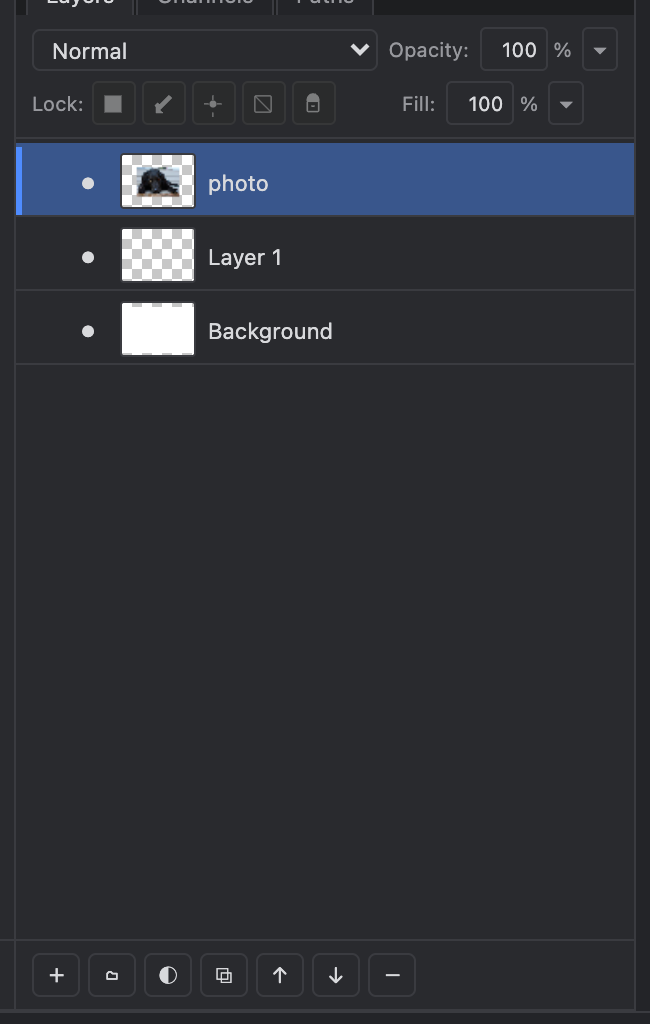
- Selecteer een zichtbare, ontgrendelde rasterlaag (een afbeeldingslaag op basis van pixels) in het deelvenster Lagen. De laag moet pixels bevatten.
- Log in en zorg dat je minstens 17 credits hebt. AI-laagsplitsing draait op GPU's op servers, terwijl de rest van PhotoFresco gewoon lokaal in je browser draait.
- Zorg dat de inhoud van de afbeelding maximaal 2.048 px per zijde is. Snijd een grotere laag eerst uit of verklein die.
Bij deze stap wordt de geselecteerde afbeelding naar PhotoFresco en zijn AI-aanbieder gestuurd. Sessieopname staat hier los van en kan geopende afbeeldingen uploaden; zie Privacy.
Een laag splitsen
- Klik in het deelvenster Lagen met de rechtermuisknop op de afbeeldingslaag die je wilt splitsen.
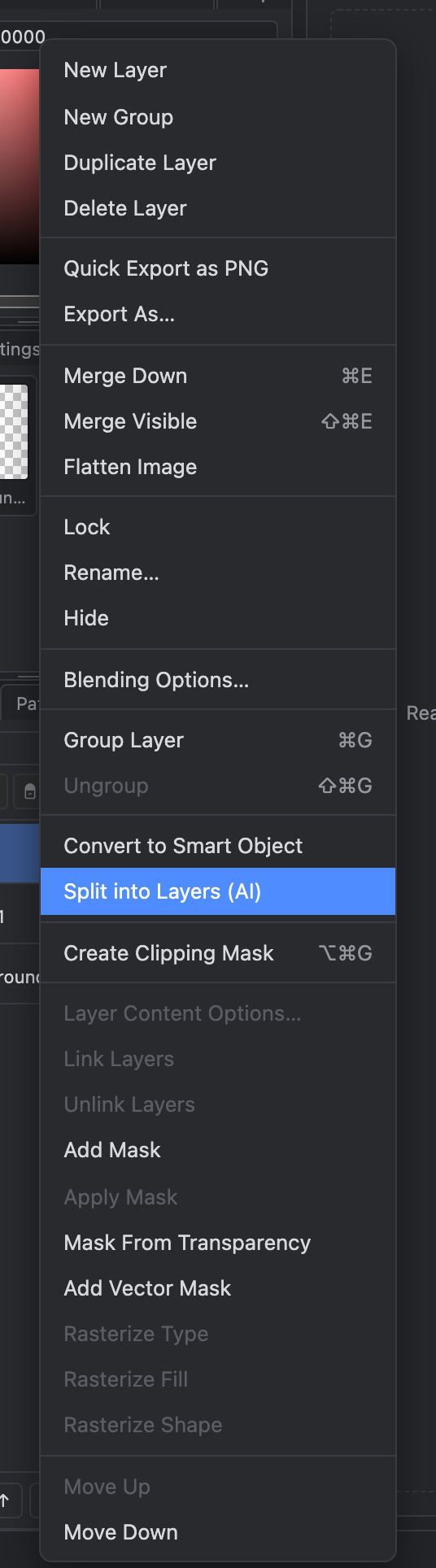
- Kies Splitsen in lagen (AI). Deze optie staat naast Omzetten naar slim object in het snelmenu.
- Wacht tot de splitsing klaar is. Wijzig het document en de geselecteerde laag niet zolang dit loopt.
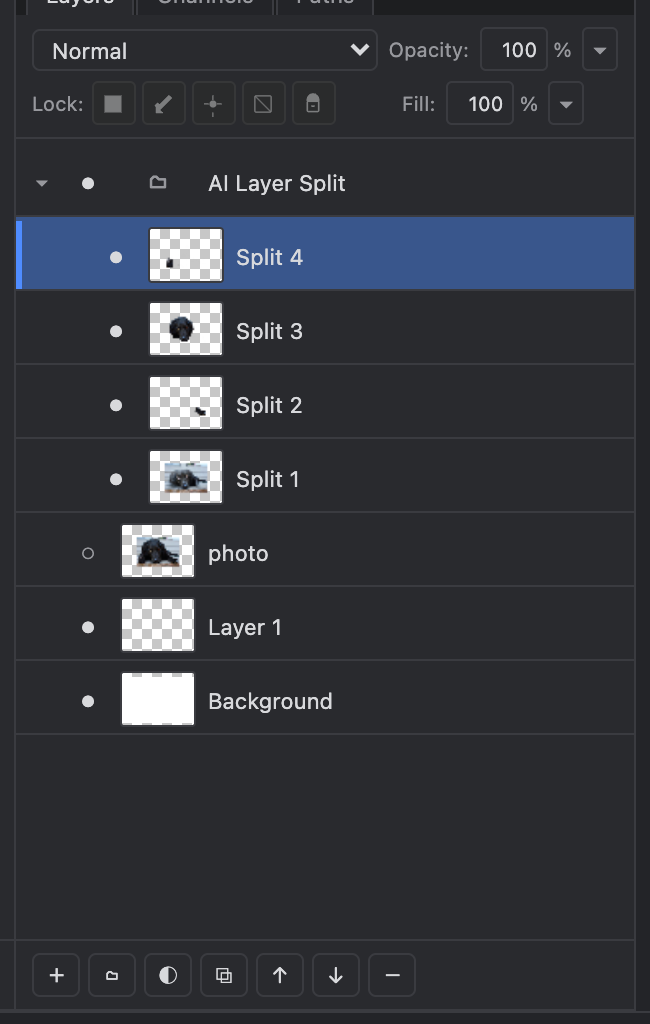
- Open de nieuwe groep AI-laagsplitsing boven je oorspronkelijke laag.
Je oorspronkelijke laag wordt verborgen, niet verwijderd. De groep bevat standaard vier bewerkbare lagen, zo op elkaar gestapeld dat ze samen de afbeelding opnieuw vormen. Afhankelijk van de afbeelding zie je mogelijk een achtergrond, een vervaagde laag van de scène, een uitgeknipt onderwerp of een andere visuele opdeling. Een naam zoals Split 1 (768×512) betekent dat de AI-dienst die laag met andere afmetingen in pixels heeft teruggestuurd, terwijl de laag wel op de oorspronkelijke positie van de afbeelding verankerd blijft.
Het resultaat bewerken
De lagen uit de splitsing werken net als alle andere rasterlagen:
- Selecteer de laag met het onderwerp en gebruik Verplaatsen, Vrije transformatie, maskers of aanpassingslagen.
- Verberg afzonderlijke lagen om te zien wat elke laag bevat.
- Zet een nieuwe achtergrond onder de groep, of vervang een achtergrondlaag uit de splitsing binnen de groep.
- Gebruik een laagmasker om een rand bij te werken, in plaats van de splitsing opnieuw uit te voeren voor een klein foutje.
Splitsen met AI geeft geen garantie dat elke pixel perfect is. Controleer haar, transparante voorwerpen, herhalende patronen, tekst en harde randen van producten op 100% voordat je exporteert.
Ongedaan maken, opnieuw uitvoeren en herstellen
De hele splitsing is één stap in Historie. Daarmee maakt PhotoFresco tegelijkertijd de groep aan, voegt de lagen uit de splitsing toe en verbergt de oorspronkelijke laag.
Druk één keer op Cmd+Z / Ctrl+Z om de groep te verwijderen en de oorspronkelijke laag weer zichtbaar te maken. Druk op Shift+Cmd+Z / Ctrl+Shift+Z om precies diezelfde groep terug te zetten.
Als het verzoek mislukt voordat het klaar is, laat PhotoFresco je oorspronkelijke laag ongemoeid en maakt geen gedeeltelijke groep aan.
Hoe dit samenhangt met AI-generatie
Met AI-generatie maak je op basis van een prompt een nieuwe afbeeldingslaag aan. AI-laagsplitsing begint met een laag die je al hebt en zet die om in bewerkbare onderdelen.
Beide functies gebruiken betaalde credits omdat ze op GPU's op servers draaien. Zie AI-generatie en credits voor hoe credits werken en de huidige pakketten.
Laatst bijgewerkt