
Memisahkan gambar menjadi lapisan dengan AI (ala Photoshop)
Gunakan Pemisahan Lapisan AI di PhotoFresco untuk memisahkan gambar menjadi beberapa lapisan yang dapat Anda pindahkan, beri masker, dan edit seperti di Photoshop, menggunakan kredit berbayar.
Misalkan Anda memiliki foto datar dan ingin mengedit subjek serta latar belakangnya secara terpisah tanpa harus membangun ulang gambar secara manual. Pemisahan Lapisan AI memungkinkan Anda memisahkan gambar menjadi beberapa lapisan di PhotoFresco, editor browser yang bekerja seperti Photoshop. Fitur ini mengubah satu lapisan gambar menjadi tumpukan kecil lapisan transparan (lapisan RGBA, yang menyimpan warna dan transparansi). Anda lalu dapat memindahkan subjek, mengganti latar belakang, menyesuaikan satu bagian saja, atau memberi masker pada lapisan hasil pemisahan dengan lebih presisi.
Hasilnya tetap berupa dokumen PhotoFresco biasa. AI menyarankan pemisahannya, dan Anda tetap memegang kendali penuh atas setiap lapisan hasil pemisahan.
Sebelum memulai
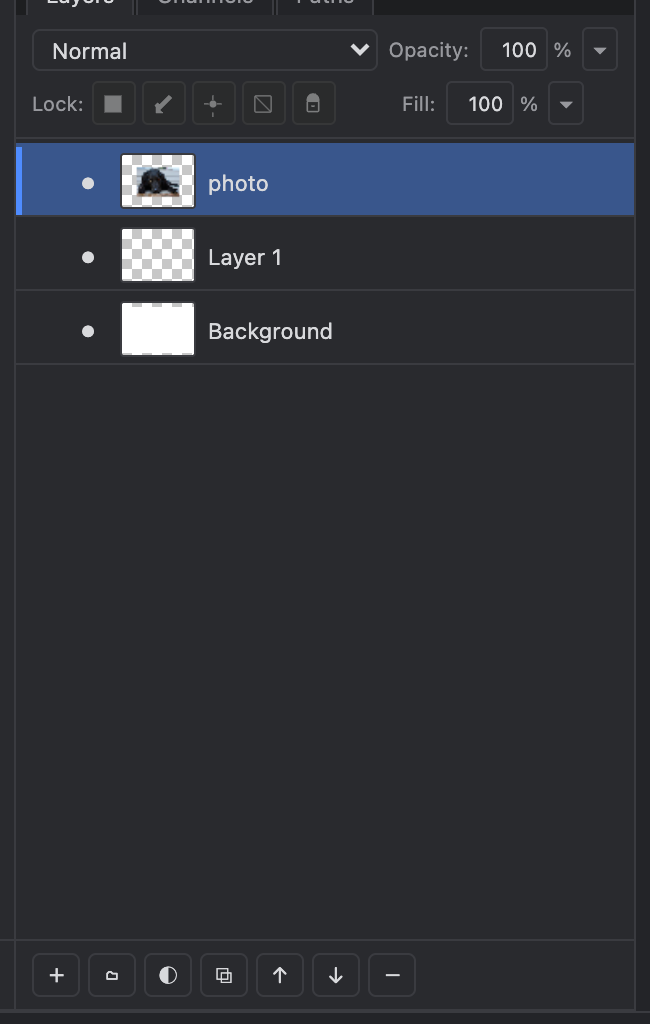
- Pilih lapisan raster (lapisan gambar berbasis piksel) yang terlihat dan tidak terkunci di panel Lapisan. Lapisan tersebut harus berisi piksel.
- Masuk ke akun Anda dan pastikan Anda memiliki setidaknya 17 kredit. Pemisahan Lapisan AI berjalan di GPU server, sedangkan fitur PhotoFresco lainnya tetap berjalan secara lokal di browser Anda.
- Pastikan ukuran konten gambar maksimal 2.048 px di setiap sisi. Pangkas atau perkecil lapisan yang lebih besar terlebih dahulu.
Langkah ini mengirimkan gambar yang dipilih ke PhotoFresco dan penyedia AI-nya. Perekaman sesi bersifat terpisah dan dapat mengunggah gambar yang dibuka; lihat Privasi.
Memisahkan lapisan
- Di panel Lapisan, klik kanan lapisan gambar yang ingin Anda pisahkan.
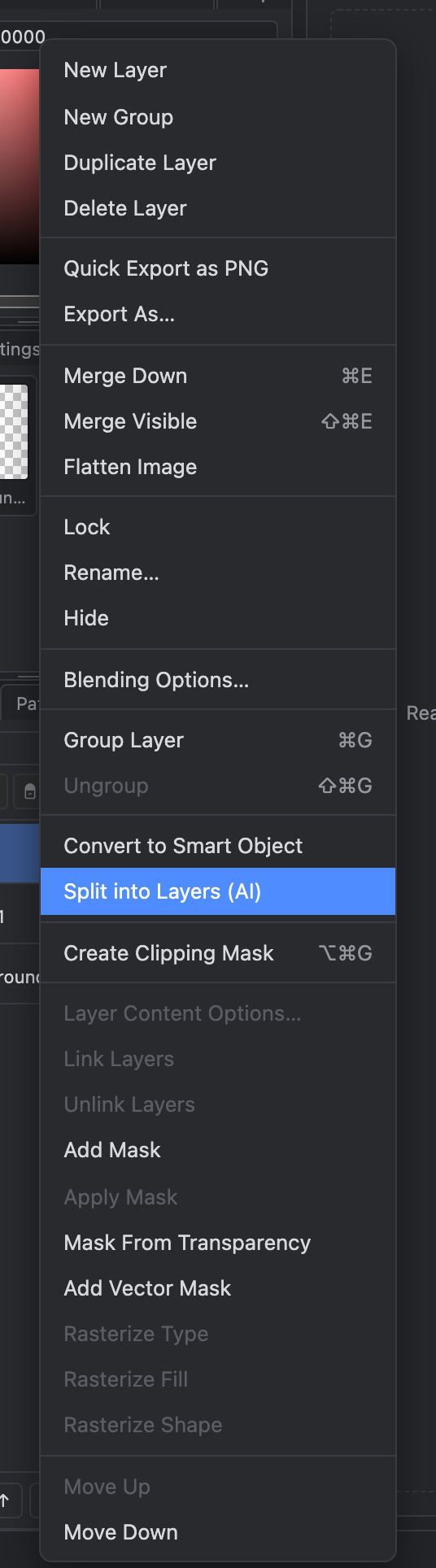
- Pilih Pisahkan menjadi Lapisan (AI). Opsi ini berada di sebelah Konversi ke Objek Cerdas pada menu konteks.
- Tunggu hingga pemisahan selesai. Jangan ubah dokumen maupun lapisan yang dipilih selama proses berlangsung.
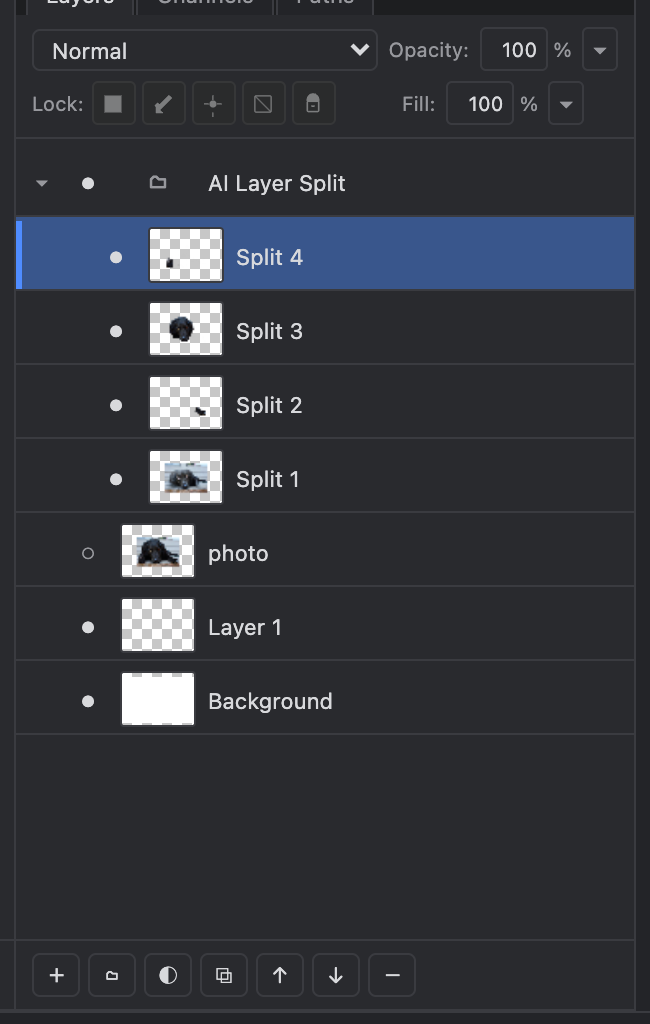
- Buka grup Pemisahan Lapisan AI yang baru di atas lapisan asli Anda.
Lapisan asli Anda disembunyikan, bukan dihapus. Grup ini secara bawaan berisi empat lapisan yang dapat diedit, disusun bertumpuk sehingga kembali membentuk gambar. Bergantung pada gambarnya, Anda mungkin melihat latar belakang, lapisan adegan yang diburamkan, potongan subjek, atau pemisahan visual lainnya. Nama seperti Split 1 (768×512) berarti layanan AI mengembalikan lapisan tersebut dalam ukuran piksel yang berbeda, sambil tetap mempertahankan posisinya sesuai gambar asli.
Mengedit hasilnya
Lapisan hasil pemisahan bekerja seperti lapisan raster lainnya:
- Pilih lapisan subjek lalu gunakan alat Geser, Transformasi Bebas, masker, atau lapisan penyesuaian.
- Sembunyikan masing-masing lapisan untuk melihat isi setiap lapisan.
- Letakkan latar belakang baru di bawah grup, atau ganti lapisan latar belakang hasil pemisahan di dalamnya.
- Gunakan masker lapisan untuk memperbaiki tepi daripada menjalankan pemisahan lagi untuk kesalahan kecil.
Pemisahan AI tidak menjamin setiap piksel sempurna. Periksa rambut, objek transparan, pola berulang, teks, dan tepi produk yang tajam pada tampilan 100% sebelum mengekspor.
Urungkan, ulangi, dan pulihkan
Seluruh pemisahan dicatat sebagai satu langkah Riwayat. Langkah ini membuat grup, menambahkan lapisan hasil pemisahan, dan menyembunyikan lapisan asli secara bersamaan.
Tekan Cmd+Z / Ctrl+Z sekali untuk menghapus grup tersebut dan menampilkan kembali lapisan asli. Tekan Shift+Cmd+Z / Ctrl+Shift+Z untuk memulihkan grup yang sama persis.
Jika permintaan gagal sebelum selesai, PhotoFresco membiarkan lapisan asli Anda tetap utuh dan tidak membuat grup sebagian.
Hubungannya dengan Pembuatan AI
Pembuatan AI membuat lapisan gambar baru dari sebuah perintah. Pemisahan Lapisan AI dimulai dari lapisan yang sudah Anda miliki dan mengubahnya menjadi bagian-bagian yang dapat diedit.
Keduanya menggunakan kredit berbayar karena berjalan di GPU server. Lihat Pembuatan AI & kredit untuk memahami cara kerja kredit serta paket yang tersedia saat ini.
Terakhir diperbarui