
Dividir una imagen en capas con IA (al estilo de Photoshop)
Usa División de capas con IA en PhotoFresco para separar una imagen en capas que puedes mover, enmascarar y editar como en Photoshop, usando créditos de pago.
Imagina que tienes una foto aplanada y quieres editar el sujeto y el fondo por separado sin reconstruir la imagen a mano. División de capas con IA te permite separar una imagen en capas en PhotoFresco, un editor en el navegador que funciona como Photoshop. Convierte una capa de imagen en una pequeña pila de capas transparentes (capas RGBA, que guardan color y transparencia). Así puedes mover un sujeto, reemplazar un fondo, ajustar solo una parte o enmascarar con más precisión alguna de las capas resultantes.
El resultado sigue siendo un documento normal de PhotoFresco. La IA propone la separación y tú mantienes el control total sobre cada capa resultante.
Antes de empezar
- Selecciona una capa rasterizada (una capa de imagen basada en píxeles) visible y desbloqueada en el panel Capas. Debe contener píxeles.
- Inicia sesión y asegúrate de tener al menos 17 créditos. División de capas con IA se ejecuta en GPU de servidores, mientras que el resto de PhotoFresco sigue funcionando de forma local en tu navegador.
- Mantén el contenido de la imagen en 2048 px o menos por lado. Recorta o reduce primero las capas más grandes.
Al ejecutar este paso, la imagen seleccionada se envía a PhotoFresco y a su proveedor de IA. La Grabación de sesión va aparte y puede subir las imágenes abiertas; consulta Privacidad.
Dividir una capa
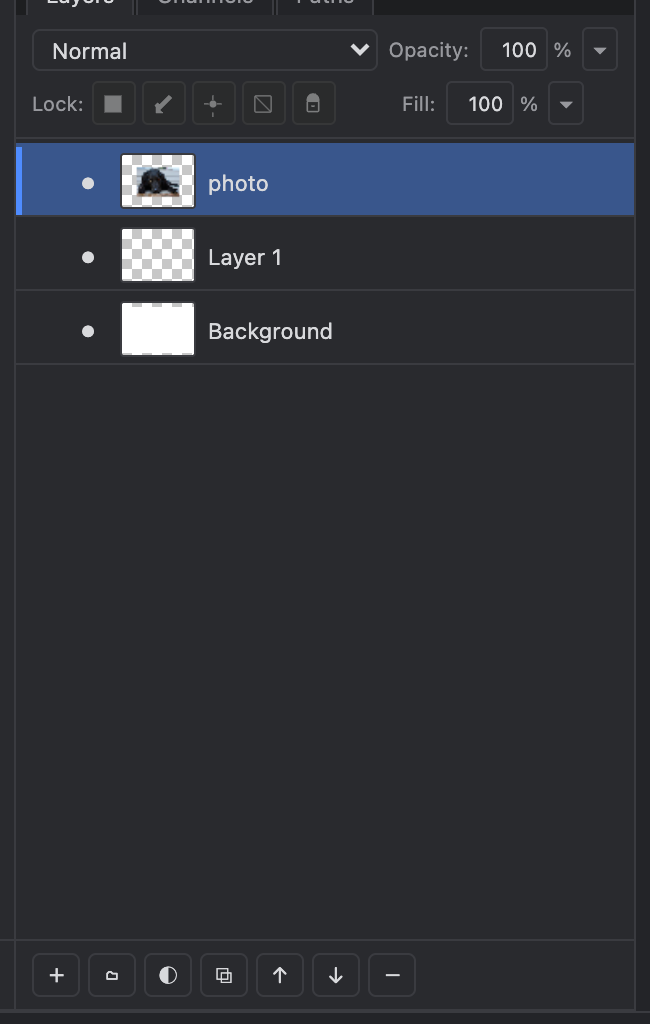
- En el panel Capas, haz clic derecho en la capa de imagen que quieres dividir.
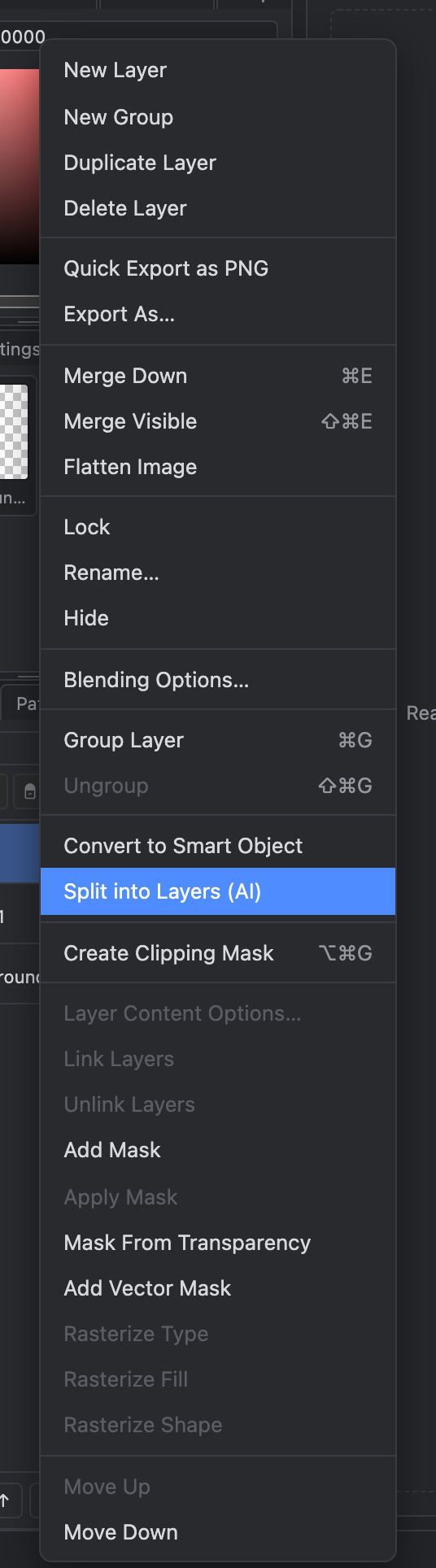
- Elige Dividir en capas (IA). Aparece junto a Convertir en objeto inteligente en el menú contextual.
- Espera a que termine la división. No modifiques el documento ni cambies la capa seleccionada mientras se ejecuta.
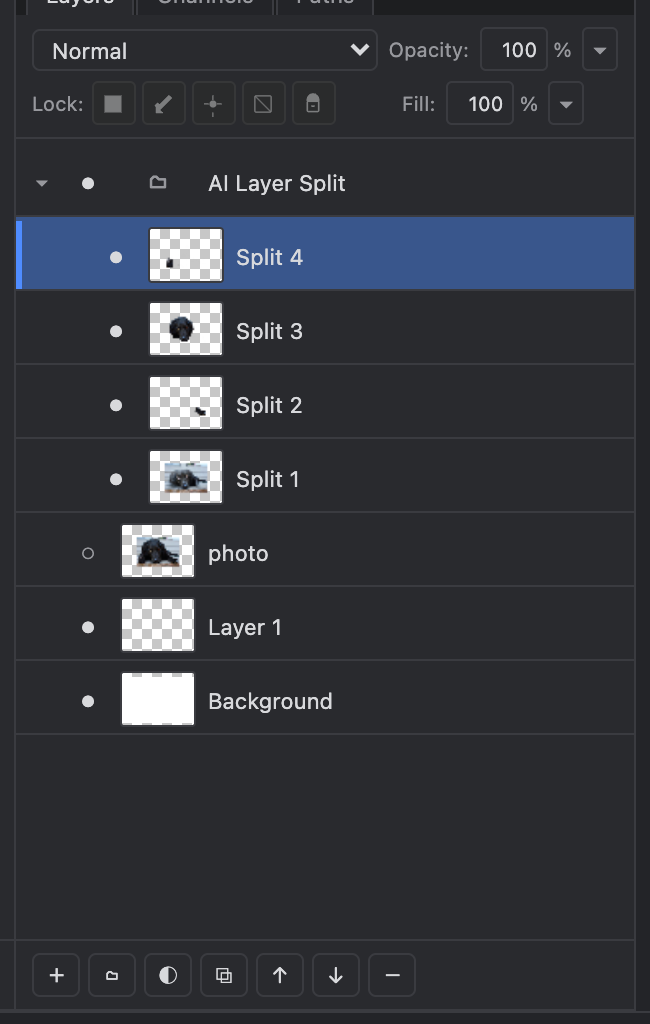
- Abre el nuevo grupo División de capas con IA encima de tu capa original.
Tu capa original queda oculta, no se elimina. De forma predeterminada, el grupo contiene cuatro capas editables, apiladas de modo que reconstruyen la imagen. Según la foto, puedes encontrar un fondo, una capa con la escena desenfocada, un recorte del sujeto u otra separación visual. Un nombre como Split 1 (768×512) indica que el servicio de IA devolvió esa capa con un tamaño en píxeles distinto, manteniéndola anclada a la posición de la imagen original.
Editar el resultado
Las capas resultantes funcionan como cualquier otra capa rasterizada:
- Selecciona la capa del sujeto y usa Mover, Transformación libre, máscaras o capas de ajuste.
- Oculta capas individuales para ver qué contiene cada una.
- Coloca un fondo nuevo debajo del grupo o reemplaza una de las capas de fondo dentro del grupo.
- Usa una máscara de capa para corregir un borde en lugar de volver a ejecutar la división por un pequeño fallo.
La separación con IA no garantiza que cada píxel quede perfecto. Revisa el cabello, los objetos transparentes, los patrones repetitivos, el texto y los bordes nítidos de productos al 100 % antes de exportar.
Deshacer, rehacer y recuperar
Toda la división cuenta como un solo paso en Historia. Crea el grupo, añade las capas resultantes y oculta la capa original al mismo tiempo.
Pulsa Cmd+Z / Ctrl+Z una vez para eliminar el grupo y volver a mostrar la capa original. Pulsa Mayús+Cmd+Z / Ctrl+Mayús+Z para restaurar ese mismo grupo.
Si la solicitud falla antes de terminar, PhotoFresco deja intacta tu capa original y no crea ningún grupo incompleto.
Cómo se relaciona con la generación de IA
Generación de IA crea una capa de imagen nueva a partir de una instrucción. División de capas con IA parte de una capa que ya tienes y la convierte en partes editables.
Ambas funciones usan créditos de pago porque se ejecutan en GPU de servidores. Consulta Generación con IA y créditos para ver cómo funcionan los créditos y los paquetes actuales.
Última actualización